Come si gioca
Gestisci un’azienda di trasporti su una mappa della Penisola iberica. Costruisci fermate, autostazioni, depositi e strade, crei linee e compri autobus e camion. I passeggeri pagano il biglietto e le merci pagano a tonnellata; i veicoli, le stazioni e il credito costano denaro ogni mese. Le città crescono quando il servizio è buono. Gli Obiettivi mostrano sempre il passo successivo.
Questa guida spiega tutto ciò che offre il gioco, con immagini del gioco e i gesti touch di ogni parte. Nel gioco trovi un riepilogo in Come si gioca, nel Menu principale e nel Menu ☰.
1L’azienda
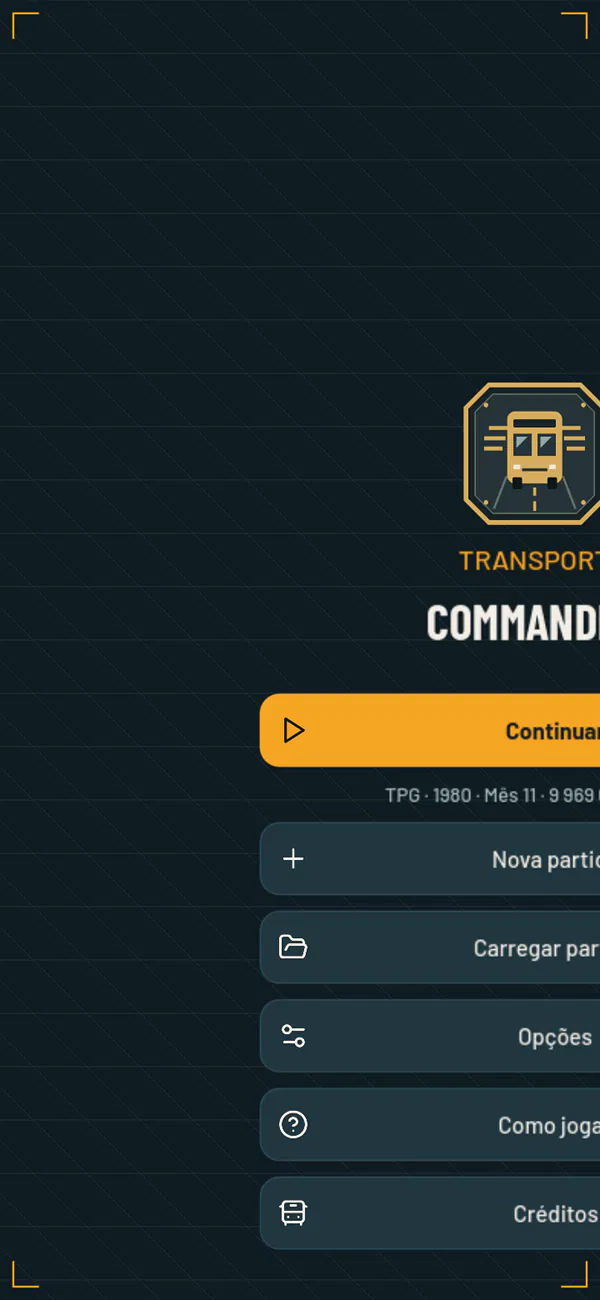
Il gioco si apre sul Menu principale: Continua (l’ultima partita giocata), Nuova partita, Carica partita, Opzioni, Come si gioca e Riconoscimenti. Sullo smartphone il menu resta sempre in verticale; sul tablet segue l’orientamento del dispositivo.
Nuova partita
La nuova partita si crea in tre passaggi, con Avanti e Indietro:
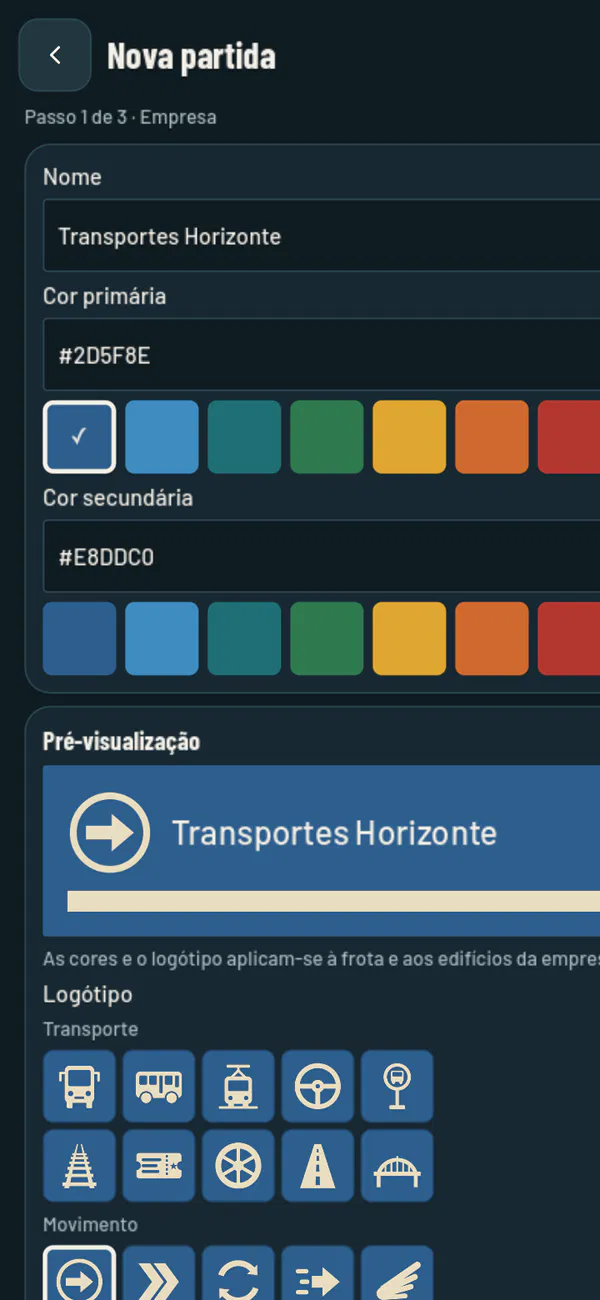
- Azienda: il nome (fino a 40 caratteri), il colore primario, il colore secondario e uno di quaranta loghi. I colori e il logo compaiono sugli autobus, sui camion e su tutte le costruzioni dell’azienda.
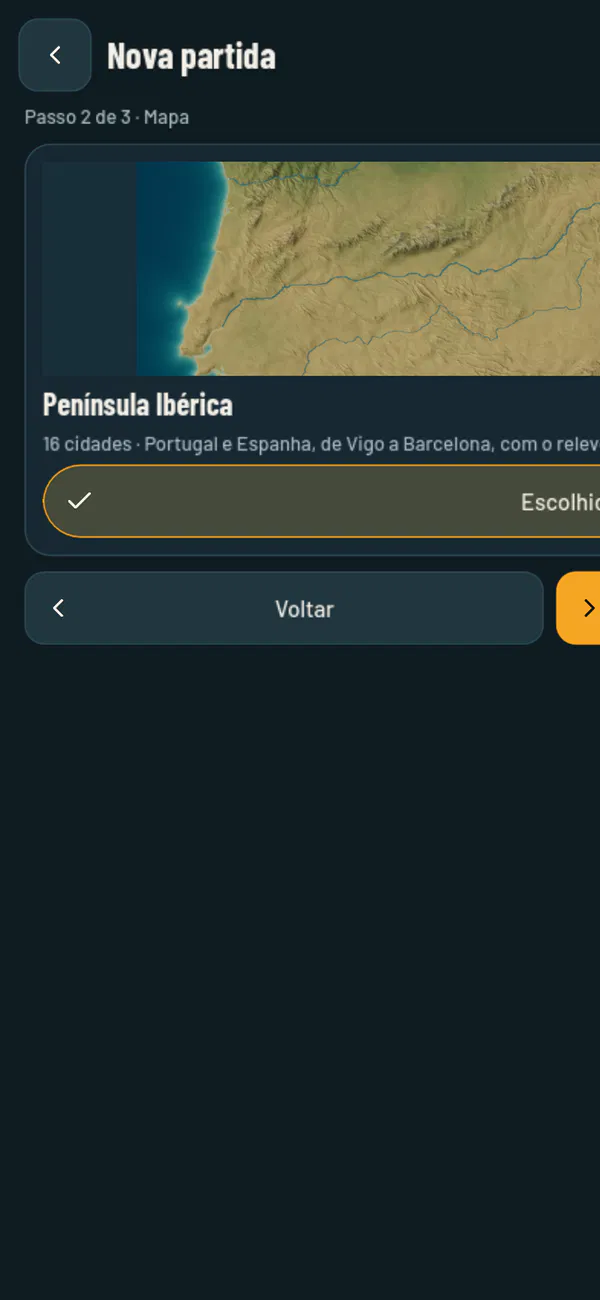
- Mappa: le mappe pubblicate, ognuna con l’immagine, il nome, il numero di città, una descrizione e la dimensione del download. La prima è la Penisola iberica, con 16 città.
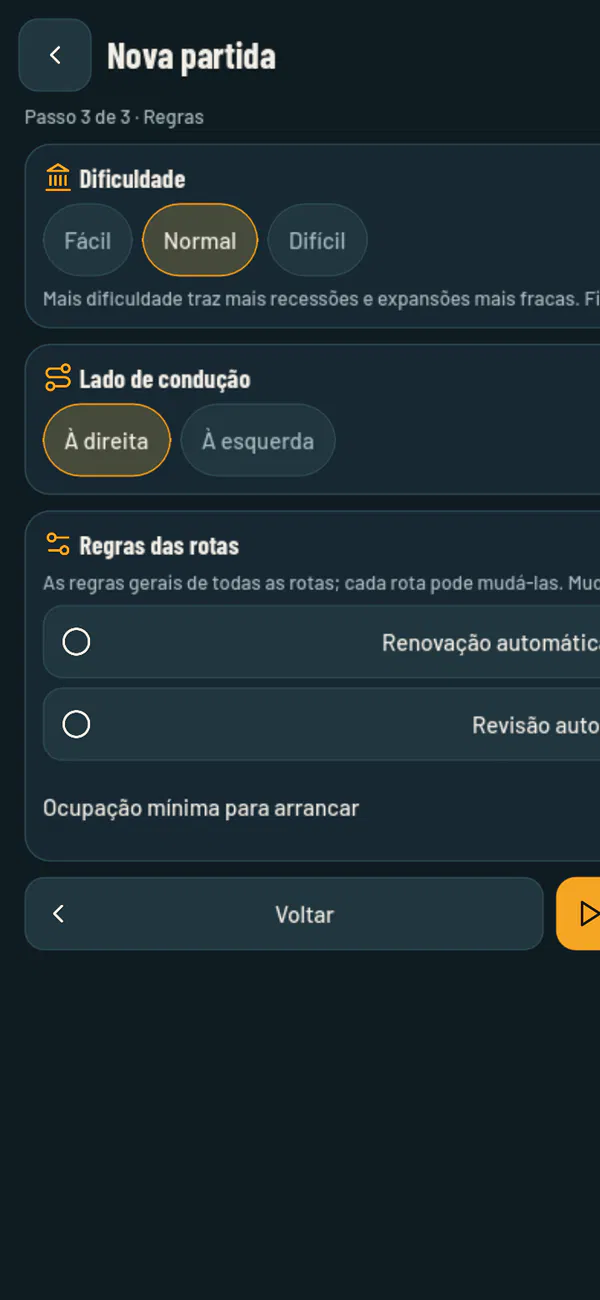
- Regole: la Difficoltà (Facile, Normale o Difficile, fissa per tutta la partita), il Lato di guida e le regole generali delle linee — Rinnovo automatico, Revisione automatica e Occupazione minima.
Inizia scarica la mappa scelta e i modelli che le servono, se non sono ancora sul dispositivo, e apre la partita. Ogni partita comincia a gennaio 1980, con 2.000.000 € e senza debiti.
La schermata di gioco
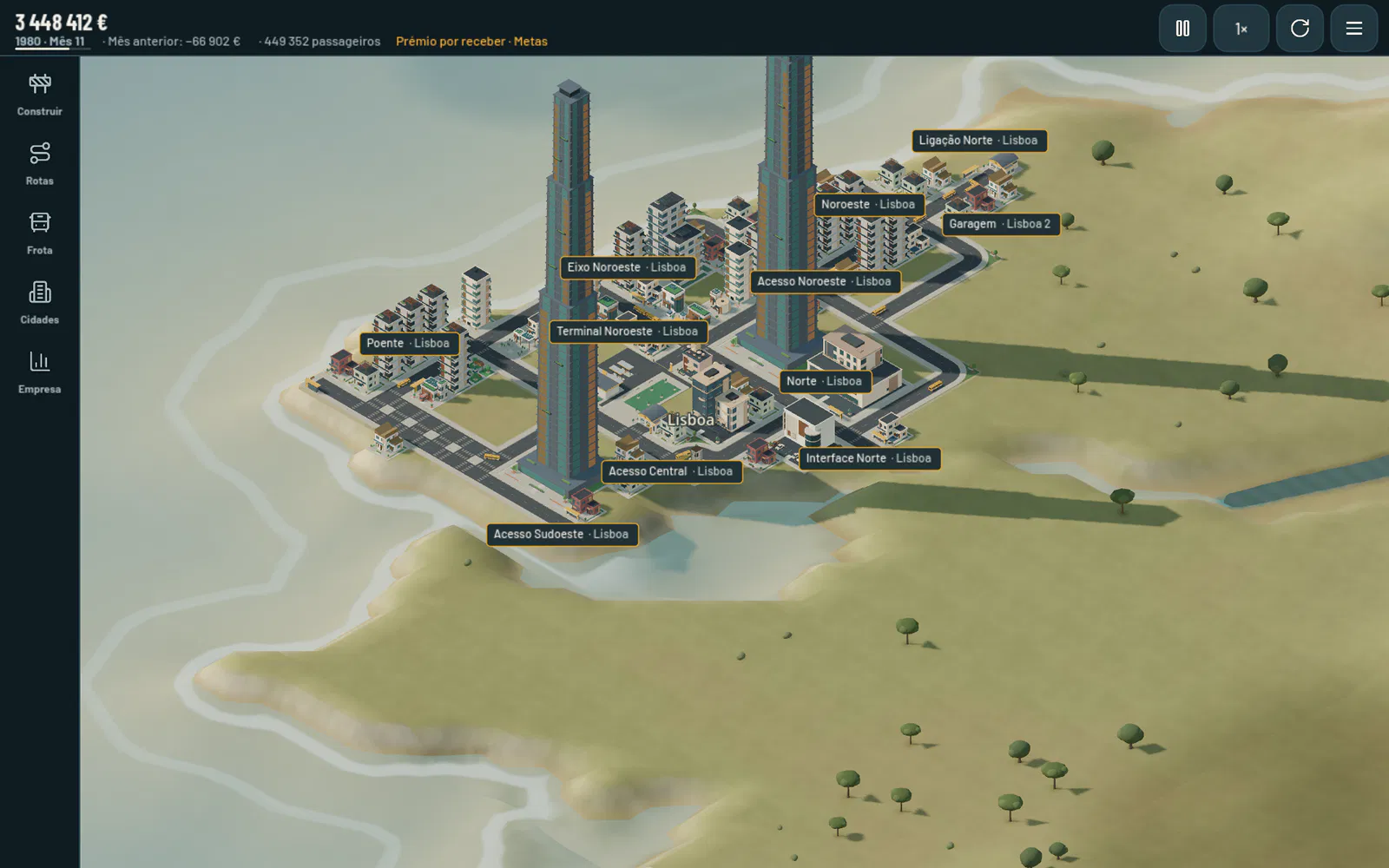
- La barra in alto mostra il saldo (in rosso quando è negativo), la data, il prossimo passo, i pulsanti Pausa e della velocità, il pulsante per ruotare la mappa e il Menu ☰.
- Le cinque sezioni sono Costruisci, Linee, Flotta, Città e Azienda. Con lo smartphone in verticale stanno in una barra in basso; in orizzontale e sul tablet, in una colonna a sinistra.
- Ogni sezione apre la sua pagina. In verticale la pagina occupa lo schermo; in orizzontale e sul tablet si apre in un pannello accanto alla mappa, che resta visibile e attiva.
- Indietro porta all’inizio della sezione e poi alla mappa. Vedi sulla mappa mostra sulla mappa la linea, la fermata, il deposito o il veicolo di cui parla la pagina.
- Gli avvisi compaiono sopra la mappa per qualche secondo e non bloccano i tocchi.
All’inizio, la barra in alto ti guida passo dopo passo: «Costruisci due fermate vicino a case e negozi.», «Costruisci un deposito vicino alla strada.», «Crea una linea tra le fermate.» e «Tocca il deposito e compra un autobus.». Ogni passo è un obiettivo con premio (vedi Gli obiettivi).
Menu ☰ e Opzioni
- Partita: il riquadro dell’azienda, Identità dell’azienda (cambia il nome, i colori e il logo senza perdere la rete), Salva, Menu principale (salva e torna al menu principale) e Come si gioca.
- Opzioni: l’Aspetto — il tema Linea della metro o Tabellone delle partenze, e la modalità Automatico (segue il dispositivo), Chiaro o Scuro; la difficoltà (solo da consultare) e lo stato dell’economia globale; il Lato di guida; la Grafica, Economici o Alti; le Regole delle linee; e lo spazio occupato dalle mappe e dai modelli scaricati, con Elimina download.
- Riconoscimenti: gli autori, le licenze e l’Informativa sulla privacy.
L’aspetto e la grafica valgono per tutte le partite e restano salvati sul dispositivo.
Salvare e caricare
Ogni partita ha il suo spazio e non sovrascrive mai un’altra. Il gioco salva da solo alla fine di ogni mese, con Menu ☰ · Partita · Salva e quando torni al Menu principale.
Carica partita mostra tutte le partite del dispositivo, dalla più recente alla più vecchia, con il logo e il nome dell’azienda, la mappa, la data nel gioco, il saldo e quando è stata giocata. Apri carica la partita; Elimina chiede conferma e la rimuove dal dispositivo.
Quando carichi una partita, il gioco aggiorna i modelli, i metadati e le regole alle ultime versioni pubblicate, scaricando solo ciò che è cambiato. La mappa resta sempre quella con cui la partita è cominciata. Senza internet, la partita si apre con ciò che è già sul dispositivo. Altre informazioni in Assistenza e domande.
2Il tempo
La data è nella barra in alto, come «1980 · Mese 1», con una barra sottile che si riempie nel corso del mese. Tutti i mesi hanno 30 giorni, e il giorno non viene mostrato.
- Alla velocità 1×, un mese dura 5 minuti. Il pulsante della velocità passa da 1× a 2× e 4×; il pulsante accanto mette in pausa e riprende il gioco.
- Cambia ritmo solo il calendario: i veicoli si muovono sullo schermo sempre alla stessa velocità.
- Alla chiusura di ogni mese, il gioco fa i conti dell’azienda, fa crescere le città e le industrie e salva la partita. Alla chiusura di dicembre esce il riepilogo dell’anno.
- I veicoli arrivano per epoche: i modelli del 2000 a gennaio 2000 e quelli del 2025 a gennaio 2025, con un avviso.
- Con il gioco in pausa, il sottotitolo delle pagine termina con «· In pausa», e puoi costruire e pianificare con calma.
- I cantieri procedono in tempo reale, da 3 a 8 secondi ciascuno, anche con il gioco in pausa o accelerato (vedi Cantieri).

3Le stazioni
Tocca Costruisci, nella barra delle sezioni, e scegli la scheda Trasporto. Ha quattro strumenti:
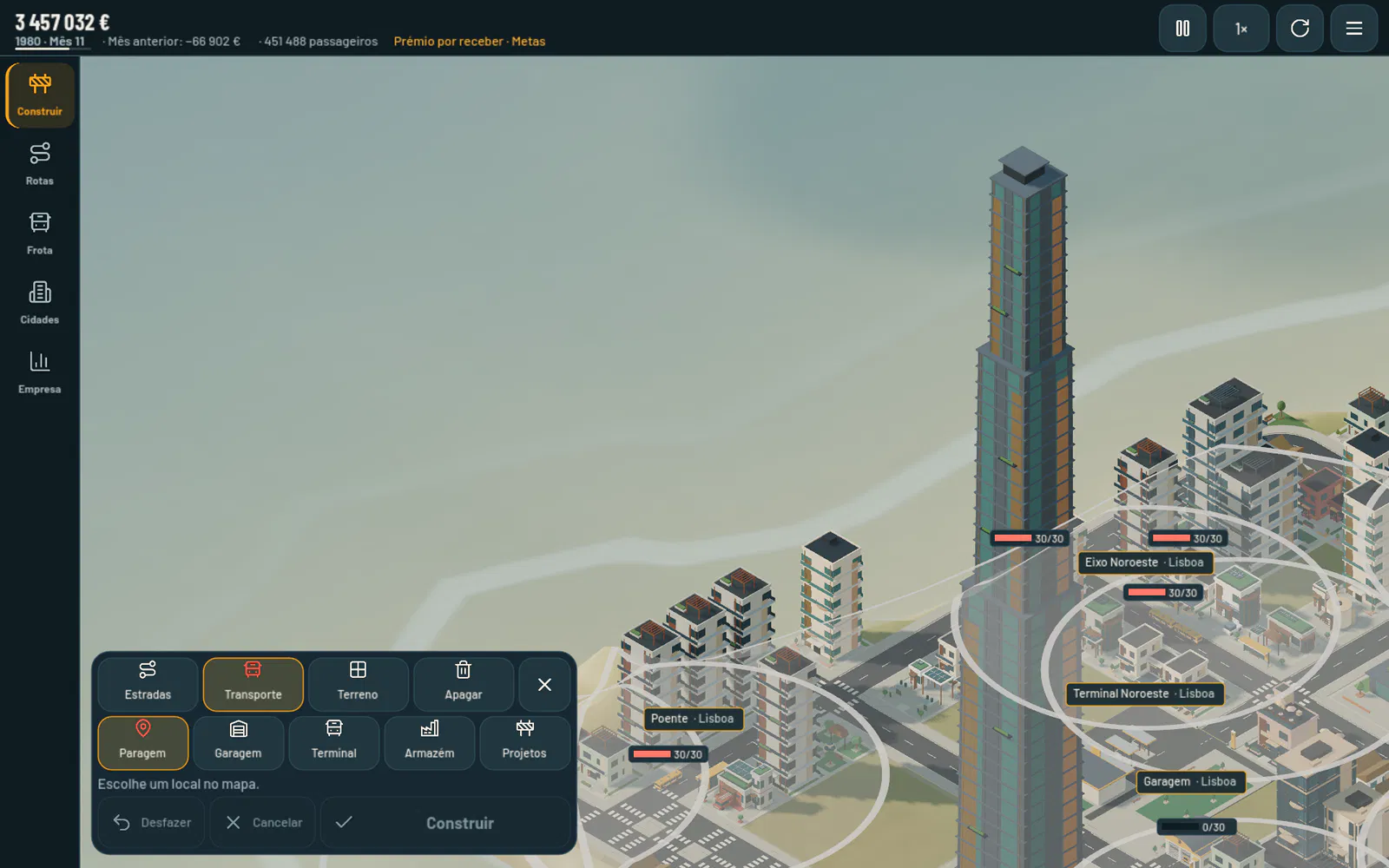
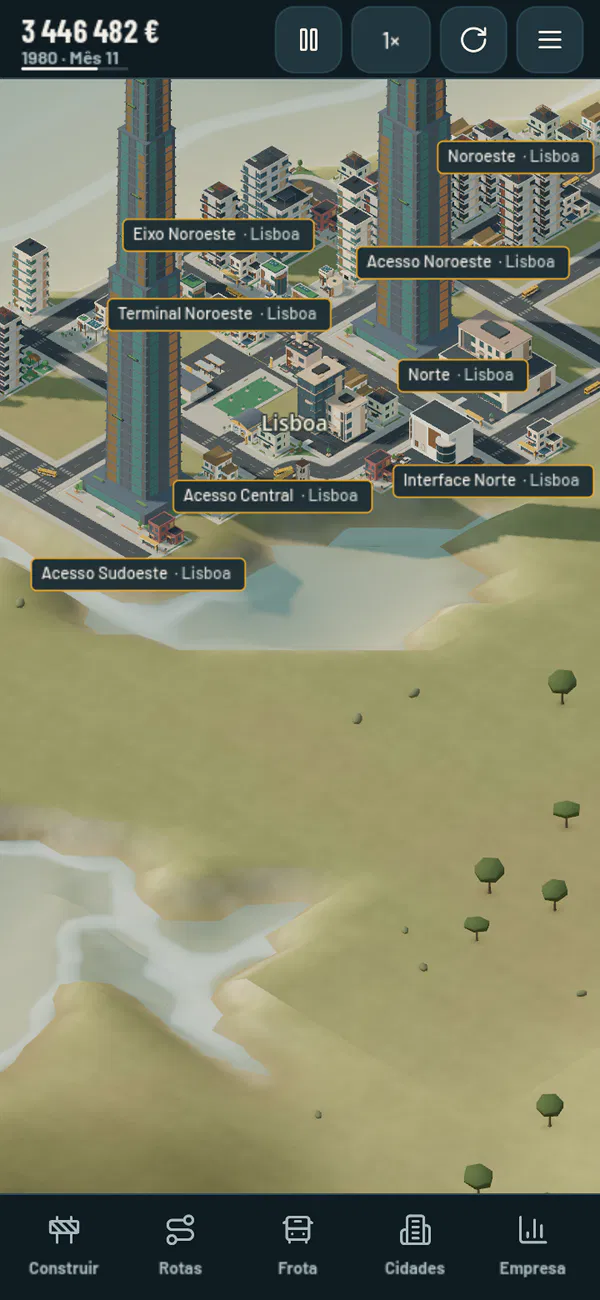
- Fermata: tocca una via di una città, vicino a case e negozi. Il cerchio mostra il bacino di utenza (3 caselle) e la legenda indica circa quanti passeggeri al giorno avrà. Le fermate esistono solo dentro le città; fuori si usa un’autostazione. Ogni fermata riceve un nome automatico, con l’orientamento e la città, per esempio «Interscambio Sud · Lisbona».
- Deposito: tocca un terreno libero accanto a una strada. È nel deposito che si comprano gli autobus e i camion, ed è lì che restano e fanno le revisioni.
- Autostazione: occupa un lotto di 3×3; Ruota cambia il lato d’ingresso. Può stare fuori dalle città, e in quel caso conta come appartenente alla città più vicina. L’autostazione semplice ha 3 stalli e accoglie autobus normali. Nella pagina dell’autostazione, Amplia mostra sulla mappa l’autostazione moderna e il prezzo: 6 stalli, per qualsiasi autobus, snodati compresi. Le linee tra città collegano solo autostazioni.
- Magazzino: un lotto di 3×3, solo dentro le città, che si attraversa in linea retta: il lato d’ingresso dà su una strada e al centro del lato posteriore deve esserci un’altra strada. Riceve i prodotti delle fabbriche e raccoglie la posta e i valori della città (vedi Le merci e la posta).
Il prezzo compare sempre prima di pagare e, in una città, include il terreno acquistato dalla città. Costruisci paga e costruisce. Le fermate, le autostazioni, i depositi e i magazzini hanno un costo mensile; le strade, i ponti, le gallerie e gli svincoli no.
Toccare una fermata o un’autostazione apre la sua pagina: quanti passeggeri aspettano, le salite e gli abbandoni del mese precedente, un pulsante per ogni linea che vi ferma e un altro per la città, Nuova linea da qui, Vedi sulla mappa, Elimina e i ricavi della fermata. In un’autostazione, anche gli stalli, il costo mensile e Amplia.
4Le strade e la costruzione
Il pannello di costruzione
Costruisci apre il pannello di costruzione sopra la mappa, che resta visibile. Ha tre schede — Strade (Strada, Ponte, Galleria e Svincolo), Trasporto (Fermata, Deposito, Autostazione e Magazzino) e Terreno (Abbassa, Alza e Livella) — e Progetti in fondo agli strumenti. Nell’angolo ci sono Elimina ed Esci.
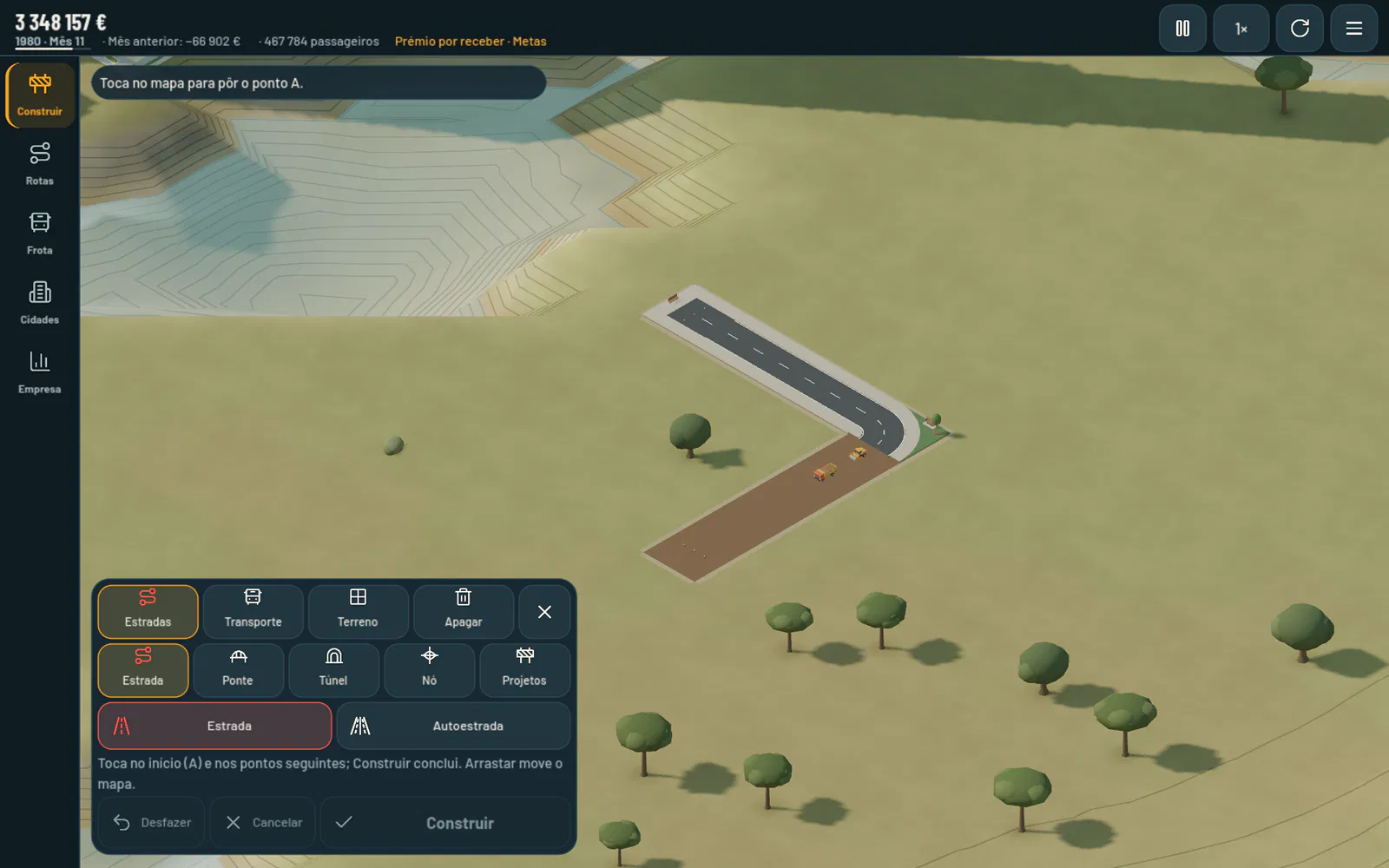
L’ultima riga è sempre nello stesso punto: Annulla, Scarta e Costruisci, con il prezzo («Costruisci · 12.000 €»). Non paghi nulla mentre disegni: il prezzo viene addebitato una sola volta, quando tocchi Costruisci. Una fascia in cima alla mappa dice cosa fare dopo, per esempio «Tocca la mappa per mettere il punto A.».
Strade per punti
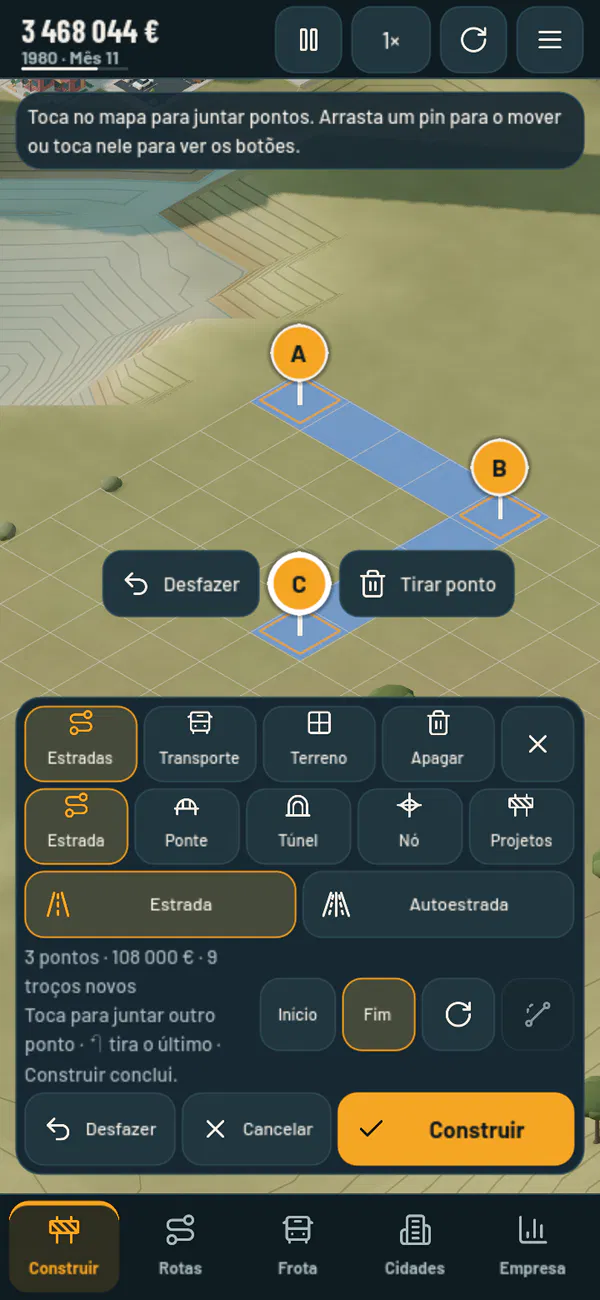
Con Strada, ogni tocco mette un punto, con un segnaposto e una lettera: A, B, C… La strada passa per tutti i punti in ordine, dritta o con un angolo di 90° tra un punto e l’altro. Ruota cambia il lato dell’angolo. Con il solo punto A, Costruisci realizza quel singolo pezzo. Funziona allo stesso modo dentro e fuori dalle città.
- Trascinare un segnaposto sposta quel punto, e la strada viene ricalcolata.
- Toccare un segnaposto apre due pulsanti: Annulla e Togli punto. Togli punto collega il punto precedente al successivo, e le lettere vengono riassegnate.
- I punti A, B, C… lungo la strada sono sempre pezzi a cui si può collegare un’altra strada o in cui si può mettere una fermata.
- Il gioco pensa da solo al percorso: spiana i pendii lievi, mette ponti sull’acqua e sulle valli e gallerie nelle colline, tutto in un unico prezzo. La legenda dice cosa è stato aggiunto, per esempio «ponte automatico · movimento terra automatico».
Curve fuori dalle città
Fuori dalle città, ogni tratto di 3 o più caselle con almeno un’estremità fuori da una città mostra un + al centro. Trascinare il + trasforma solo quel tratto in una strada a curva libera, che passa dove sollevi il dito. I viadotti, le gallerie e il movimento terra restano automatici.
- In un tratto curvo c’è un + tra i punti di curva, fino a tre punti per tratto.
- Toccare un punto di curva apre Togli punto. Un tratto senza punti di curva torna dritto.
- Raddrizza riporta dritti tutti i tratti.
- Nella prima strada che disegni fuori da una città, il + pulsa per qualche secondo, perché tu lo veda.
Per raggiungere un’industria, tocca il suo lotto: il punto va sulla casella di accesso, davanti al cancello. Con Strada aperta, ogni industria ancora senza strada ha l’accesso segnato sulla mappa, e la legenda avvisa quando la strada disegnata la collega.
Autostrade e svincoli
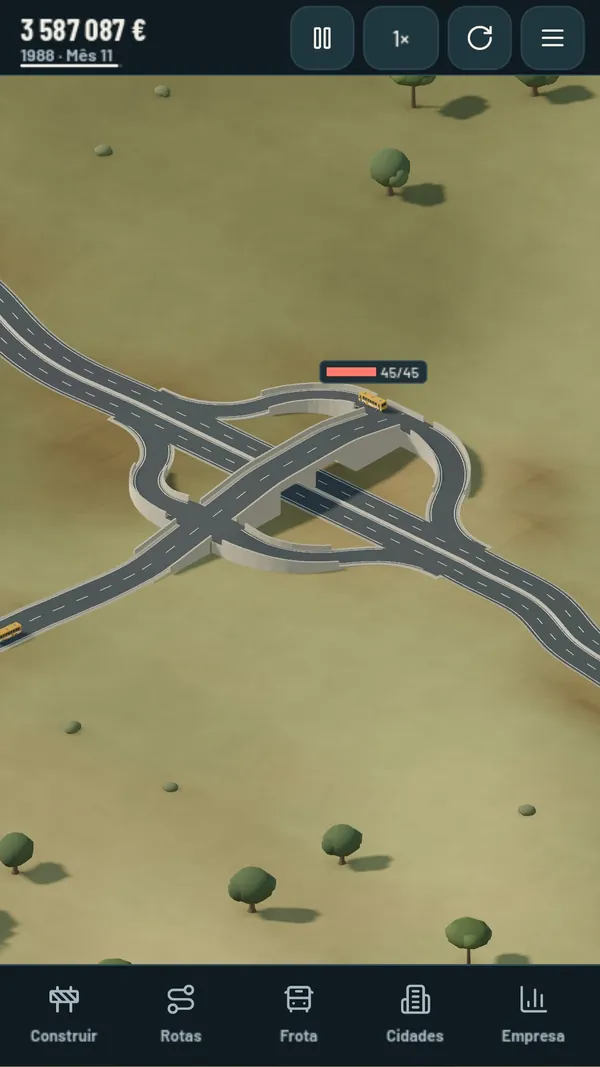
Scegli Autostrada nella fila di Strada. Si disegna con gli stessi punti: va dritta da un punto all’altro, con gli angoli arrotondati automaticamente, e il + curva il tratto. Ha due corsie per senso di marcia, e i veicoli ci viaggiano il 20% più veloci. Nei punti intermedi, l’autostrada passa senza pezzo e non si collega a niente: per collegare strade a un’autostrada si usa lo Svincolo.
Svincolo mette uno svincolo autostradale. Toccare un’autostrada mette lo svincolo in quel punto e l’autostrada continua da entrambi i lati; su un terreno libero, Ruota gira lo svincolo. Ci sono quattro tipi:
- Uscita: collega strade su entrambi i lati dell’autostrada, con uscite e ingressi in entrambi i sensi;
- A destra e A sinistra: la strada sta solo da un lato, e l’altro senso di marcia la raggiunge con un viadotto;
- Quadrifoglio: collega due autostrade a croce, senza incroci.
Ponti e gallerie
Ponte e Galleria tracciano una curva libera da A fino alla fine. Il + al centro di ogni tratto aggiunge un punto di curva (fino a tre), che si trascina come gli altri segnaposto, e Raddrizza li toglie tutti.
- Con Ponte si sceglie la tipologia, dalla più economica alla più cara: Legno, Cemento, Pietra, Acciaio, Arco, Strallato e Sospeso. La tipologia cambia il prezzo e la velocità massima. I ponti autostradali sono sempre in cemento.
- Con Galleria si sceglie la profondità minima, 3 o 4 m. Le rampe e i pendii vicino alle estremità vengono scavati automaticamente.
- Passare tra Strada, Ponte e Galleria mantiene le estremità e non costa nulla.
Terreno
Abbassa, Alza e Livella agiscono su un’area: trascina sulla mappa, oppure tocca un angolo e poi l’angolo opposto. L’anteprima mostra il nuovo terreno e il prezzo.
- Toccare di nuovo Abbassa o Alza aggiunge un altro livello.
- Nuova area conserva l’area fatta e permette di sceglierne un’altra.
- Vedi prima e Vedi dopo confrontano il terreno.
- Applica paga e modifica il terreno. Le strade mantengono la loro altezza e l’acqua resta com’è.
Problemi, Annulla ed Elimina
- Quando qualcosa non si può costruire, la legenda elenca tutti i problemi, ognuno con cosa fare, e la mappa segna ogni punto con una croce rossa. Se il saldo non basta, dice quanto manca.
- Annulla torna indietro di un’azione alla volta, fino all’inizio del disegno. Scarta cancella tutto il disegno.
- Elimina, nell’angolo del pannello: tocca una costruzione per sceglierla, e la legenda dice cosa verrà rimosso; Elimina, nell’ultima riga, conferma. Trascinare sulle strade seleziona un tratto. Non c’è rimborso.
- Una fermata che lascerebbe una linea con una sola fermata non si può eliminare, e nemmeno l’unico deposito che serve una linea: la legenda spiega perché.
- Anche le vie delle città si possono eliminare. Un terreno dell’azienda può essere restituito alla città con Restituisci.
Cantieri
Ogni costruzione apre un cantiere sulla mappa, in tre fasi:
- Delimitazione: terra smossa, recinzione e coni.
- Lavori: le macchine lavorano e la costruzione avanza a vista. Su una strada, l’asfalto compare dietro il rullo compressore; su un edificio, la costruzione cresce dentro l’impalcatura, con una gru nei cantieri grandi; su un ponte, i piloni salgono e l’impalcato avanza dalle due sponde fino al centro; in una galleria, c’è un escavatore a ogni imbocco; sul terreno, il bulldozer e l’escavatore modificano il suolo in tre passaggi.
- Sgombero: la recinzione si abbassa e le macchine se ne vanno.
Un cantiere dura da 3 secondi (una fermata, una casella di strada) a 8 secondi (un’autostazione, un ponte lungo, una grande autostrada), in tempo reale. I veicoli usano ciò che è in costruzione solo quando il cantiere finisce: fino ad allora seguono i percorsi che avevano già, e chi ha bisogno della nuova opera aspetta alla fermata in cui si trova. Una stazione in costruzione entra in funzione solo alla fine. Eliminare comporta una demolizione, che lascia macerie che un camion porta via. Comprare o restituire un terreno o un edificio non apre un cantiere: si vede solo la bandiera o la targa dell’azienda, in circa un secondo.
Progetti
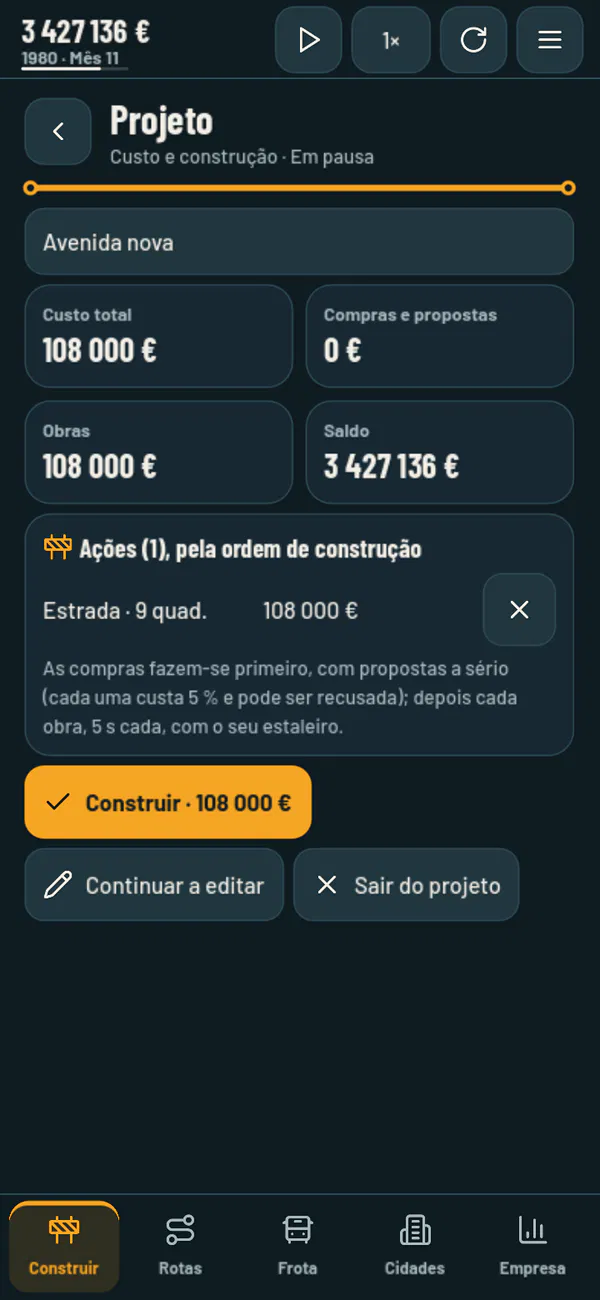
Progetti, in fondo agli strumenti, serve a pianificare grandi opere senza pagare. In un progetto il tempo si ferma, e ciò che pianifichi appare come un fantasma: le costruzioni nuove in blu, ciò che verrà rimosso in rosso e ciò che non ci sta più in giallo. Gli edifici delle città diventano trasparenti, per vedere il terreno.
- Si costruisce con i soliti strumenti, e non si paga nulla. Una fascia sotto la barra in alto mostra il nome del progetto, le azioni, il costo, Riepilogo ed Esci.
- Il Riepilogo mostra il costo totale, il saldo e ogni azione con il suo costo, e le proposte di acquisto per gli edifici sul percorso.
- Costruisci fa prima gli acquisti e poi i lavori, nell’ordine del progetto. Ogni cantiere comincia quando il precedente è a metà.
- Se nel frattempo la mappa è cambiata e un’azione non ci sta più, il progetto mostra il conflitto, in giallo, perché tu lo corregga.
5Le linee
Creare una linea
- Tocca Linee → Nuova linea, oppure tocca una fermata, un’autostazione, un’industria o un magazzino e scegli Nuova linea da qui.
- Il primo punto che tocchi decide il tipo di linea: fermate e autostazioni creano una linea passeggeri; industrie e magazzini, una linea merci (vedi Le merci e la posta). Toccare l’altro tipo mostra un avviso e il tocco non conta.
- Tocca le fermate nell’ordine di visita. Puoi toccare la fermata o la sua etichetta. Toccare di nuovo l’ultima, o ↶, la toglie.
- Tocca Crea linea. Servono almeno due fermate.
Una fermata può ripetersi nella stessa linea, ma non due volte di seguito. Dopo l’ultima fermata, l’autobus torna sempre alla prima. Durante la scelta, una riga indica il tipo di linea, la distanza media tra le stazioni e il biglietto, e si aggiorna a ogni tocco.
Ci sono due tipi di linea passeggeri:
- Urbana: tutte le fermate e le autostazioni nella stessa città.
- Interurbana: stazioni in due o più città. Può usare solo autostazioni; un tocco che viola questa regola viene rifiutato con «Le linee tra città collegano solo autostazioni.».
Prima il deposito. Nessuna linea si crea senza un deposito che la serva. Se non ce n’è nessuno, Crea linea resta bloccato, con l’avviso «Costruisci prima un deposito collegato a questa linea da una strada». In una linea passeggeri, il deposito deve trovarsi in una città con fermate della linea ed essere collegato a esse da una strada; in una linea merci, basta un qualsiasi deposito collegato alla linea da una strada.
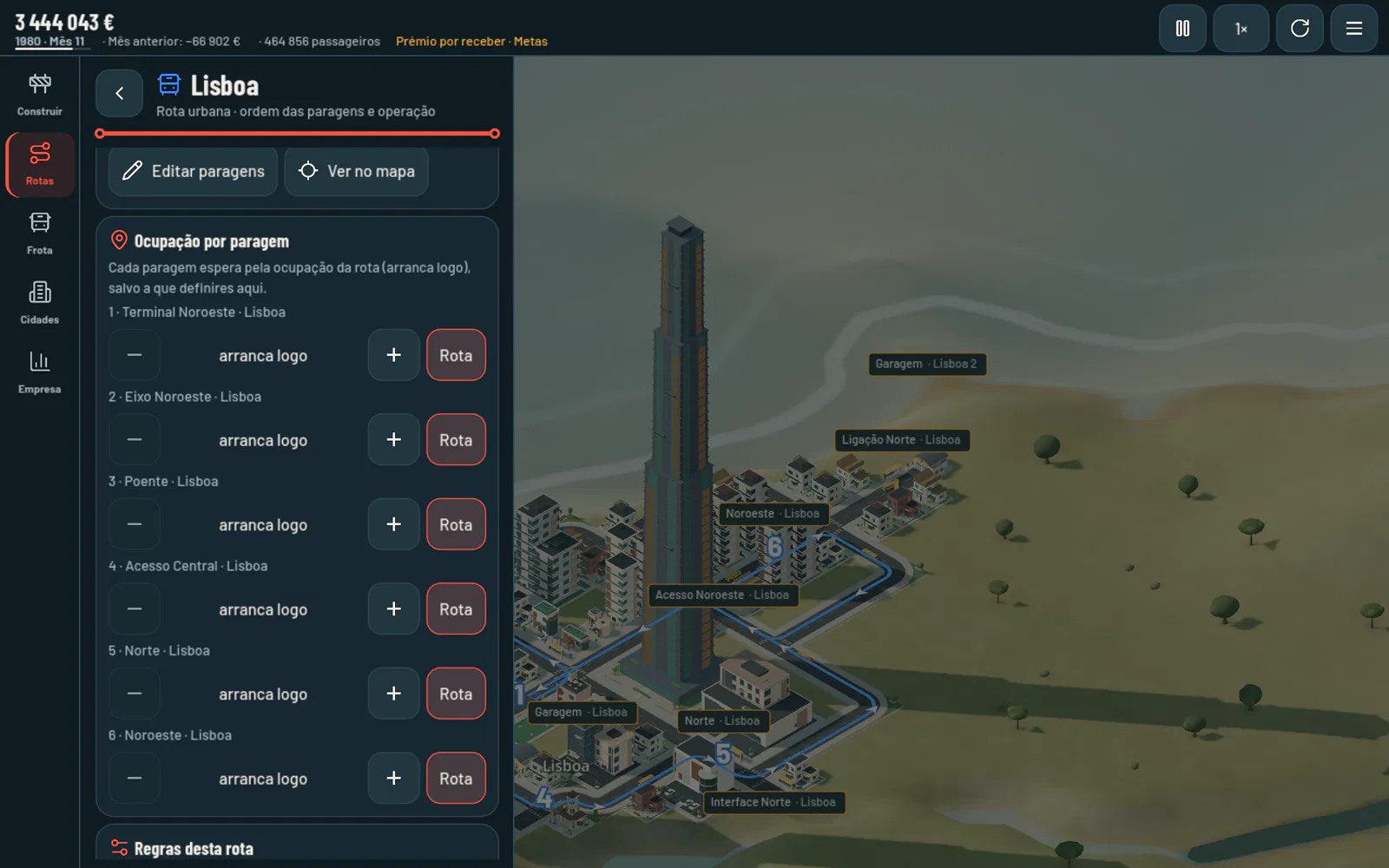
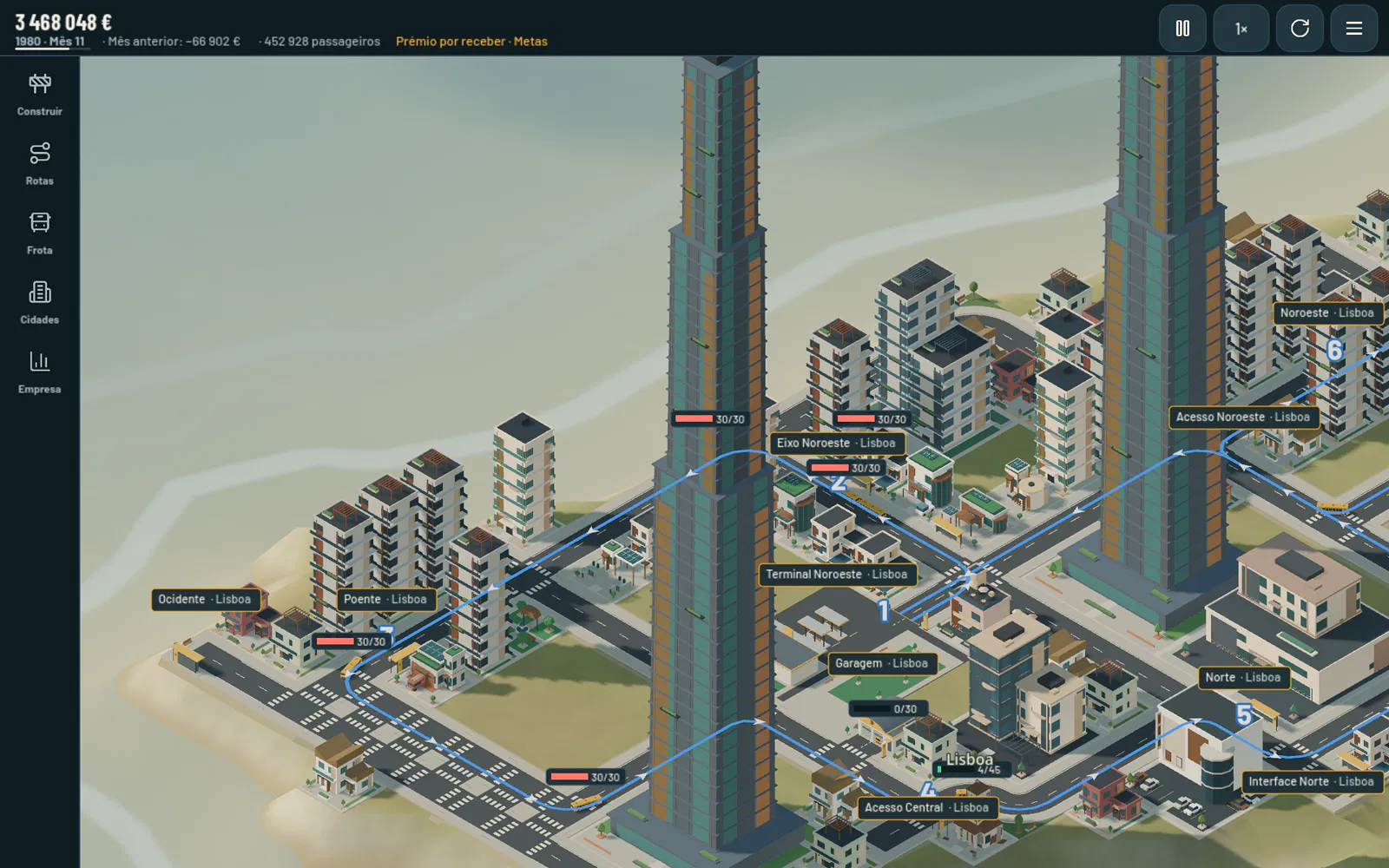
Il nome è automatico e deriva dalle città, nell’ordine di visita: la prima linea a Lisbona si chiama «Lisbona», la seconda «Lisbona 2», e una linea tra Lisbona e Coimbra «Lisbona - Coimbra». Si cambia nella pagina della linea; cancellando il testo si torna al nome automatico. Sulla mappa, la linea è un tracciato del suo colore, sulla corsia in cui viaggiano i veicoli, con frecce nel senso di marcia e il numero di ogni fermata.
La pagina Linee
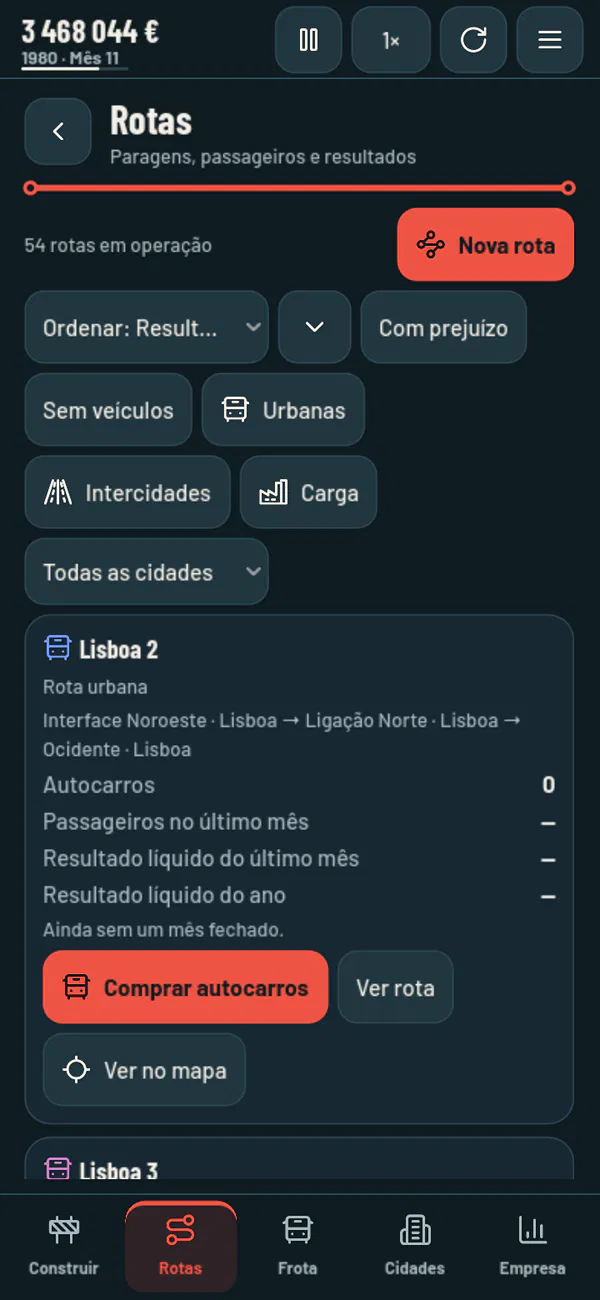
In alto, quante linee sono in servizio e Nuova linea. Ogni linea ha un riquadro con il colore e il simbolo del tipo, le fermate in ordine, i veicoli, i passeggeri (o le tonnellate) e il risultato netto dell’ultimo mese e degli ultimi 12 mesi, con Vedi linea e Vedi sulla mappa.
- Ordina per risultato dell’ultimo mese, risultato degli ultimi 12 mesi, passeggeri, veicoli o nome.
- Filtri: In perdita, Senza veicoli, Urbane, Interurbane e Merci, e una città.
- Una linea senza veicoli ha il pulsante Compra autobus (o Compra camion), che apre il più vicino tra i depositi che la servono.
Il risultato netto di una linea è dato dai biglietti (o dalle merci) meno i costi dei suoi veicoli — esercizio, guasti e revisioni — e la sua quota dei costi mensili delle stazioni e dei depositi che usa.
La pagina della linea
Il nome (modificabile); i conti della linea del mese precedente, di questo mese e degli ultimi 12 mesi; le Fermate, con i ricavi di ognuna, Modifica fermate e Vedi sulla mappa; l’Occupazione per fermata; le Regole di questa linea (rinnovo automatico, occupazione minima, revisione automatica e il biglietto); i veicoli, ognuno con il selettore di linea; Porta un autobus da un’altra linea…; i depositi che servono la linea; ed Elimina linea, che funziona solo senza veicoli. Quando modifichi le fermate, i veicoli in viaggio proseguono verso la fermata successiva che esiste ancora.
6La flotta
Comprare veicoli
Gli autobus e i camion si comprano solo in un deposito.
- Tocca il deposito sulla mappa, o la sua etichetta «Deposito · Lisbona».
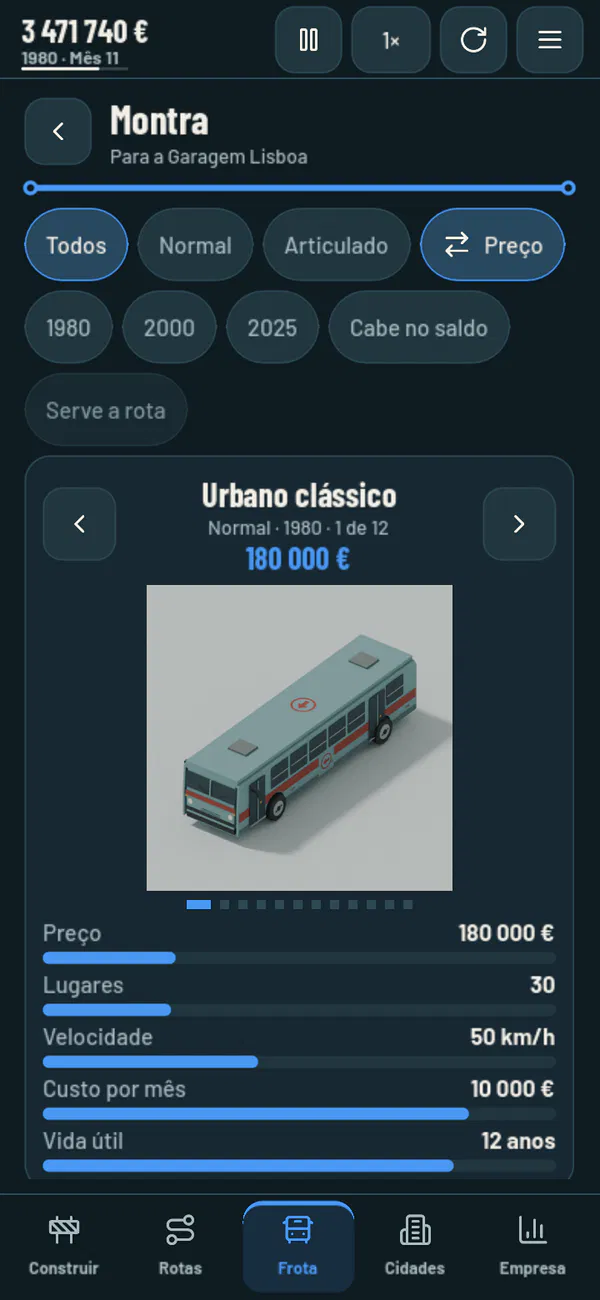
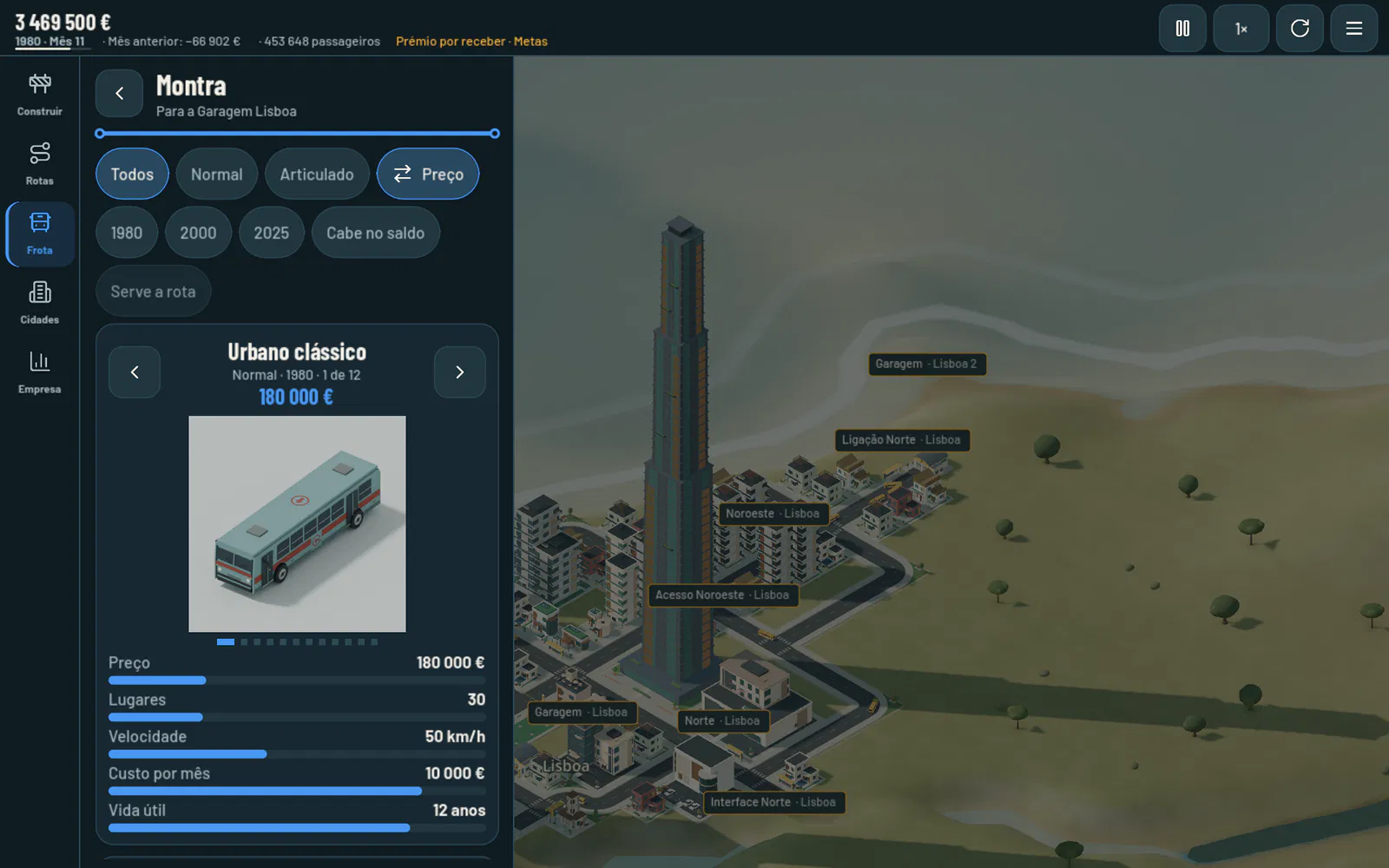
- Nella pagina del deposito, tocca Compra autobus (o Compra camion). Si apre la Vetrina.
- Passa da un modello all’altro facendo scorrere il dito di lato, o con le frecce. Ogni modello mostra il prezzo e cinque barre per confrontare: prezzo, posti (o carico in tonnellate), velocità, costo mensile e vita utile.
- Scegli la linea nei riquadri delle linee. Se il deposito serve una sola linea, è già selezionata.
- Tocca Compra. Il veicolo esce subito dal deposito e va sulla linea.
La vetrina ha dei filtri: Autobus o Camion; il tipo (Normale o Snodato; Motrice piccola, Motrice grande o Autoarticolato); l’ordine (prezzo, posti, velocità o costo mensile); l’epoca (1980, 2000, 2025); Nel saldo; e Adatto alla linea.
Regole di acquisto
- Un deposito serve le linee passeggeri che hanno fermate nella sua città raggiungibili su strada — per servire Madrid serve un deposito a Madrid. Serve anche qualsiasi linea merci collegata a esso da una strada.
- Ogni veicolo appartiene al deposito in cui è stato comprato: parte da lì, lì fa le revisioni e può passare solo a linee servite da quel deposito.
- Ogni modello si vende solo nella sua epoca: quelli del 1980 dal 1980 al 1999, quelli del 2000 dal 2000 al 2024 e quelli del 2025 dal 2025 in poi. I modelli futuri compaiono bloccati, con «In vendita dal 2000».
- Gli snodati fanno solo linee in cui non devono mai invertire la marcia e fermano solo nelle autostazioni moderne.
- I camion servono solo linee merci, e gli autobus solo linee passeggeri.
Gestire la flotta
- Ogni veicolo ha un costo di esercizio mensile. Ferma lo lascia fermo pagando il 35% di quel costo; Riprendi lo rimette in linea.
- La condizione cala con l’uso. Un guasto interrompe il servizio e costa lo 0,5% del prezzo del veicolo.
- Revisione (500 €): il veicolo finisce il viaggio, va al suo deposito, resta due giorni in officina e torna con la condizione al 100%.
- Vendi restituisce il 70% del prezzo di un veicolo nuovo, meno con l’età, fino al 20% alla fine della vita utile.
- Le regole delle linee se ne occupano da sole: il Rinnovo automatico sostituisce il veicolo con uno nuovo verso la fine della vita utile, la Revisione automatica lo manda in officina quando la condizione cala, e l’Occupazione minima fa sì che l’autobus aspetti i passeggeri prima di partire. Valgono per tutte le linee (in Menu ☰ · Opzioni · Regole delle linee), e ogni linea e ogni fermata di una linea possono avere le proprie.
La pagina Flotta
In alto, quanti autobus e camion hai e Pausa, che mette in pausa e riprende il gioco. Poi i depositi, ognuno con i suoi veicoli e Vedi sulla mappa; i filtri Urbane, Interurbane e Merci; e un riquadro per veicolo, con l’immagine in diretta, il selettore di linea, lo stato (posti occupati o tonnellate, condizione e deposito), il risultato e i pulsanti Vedi sulla mappa, Revisione, Ferma (o Riprendi) e Vendi. Il cambio di linea nel selettore ha effetto alla fermata successiva.
Da vicino, gli autobus hanno un indicatore sopra: i posti occupati («18/30»), in verde, ambra o rosso a seconda del riempimento; ▼ e ▲ quando i passeggeri scendono e salgono; una clessidra quando aspettano l’occupazione minima; e l’importo incassato all’arrivo («+803 €»).
7Le città
Passeggeri
I passeggeri compaiono alle fermate, provenienti dalle case e dai negozi intorno, e aspettano l’autobus. Chi aspetta troppo rinuncia. Ogni passeggero paga il biglietto della linea per ogni viaggio da una fermata alla successiva, e il biglietto viene incassato quando l’autobus arriva alla fermata successiva (vedi Il denaro).
Come crescono le città
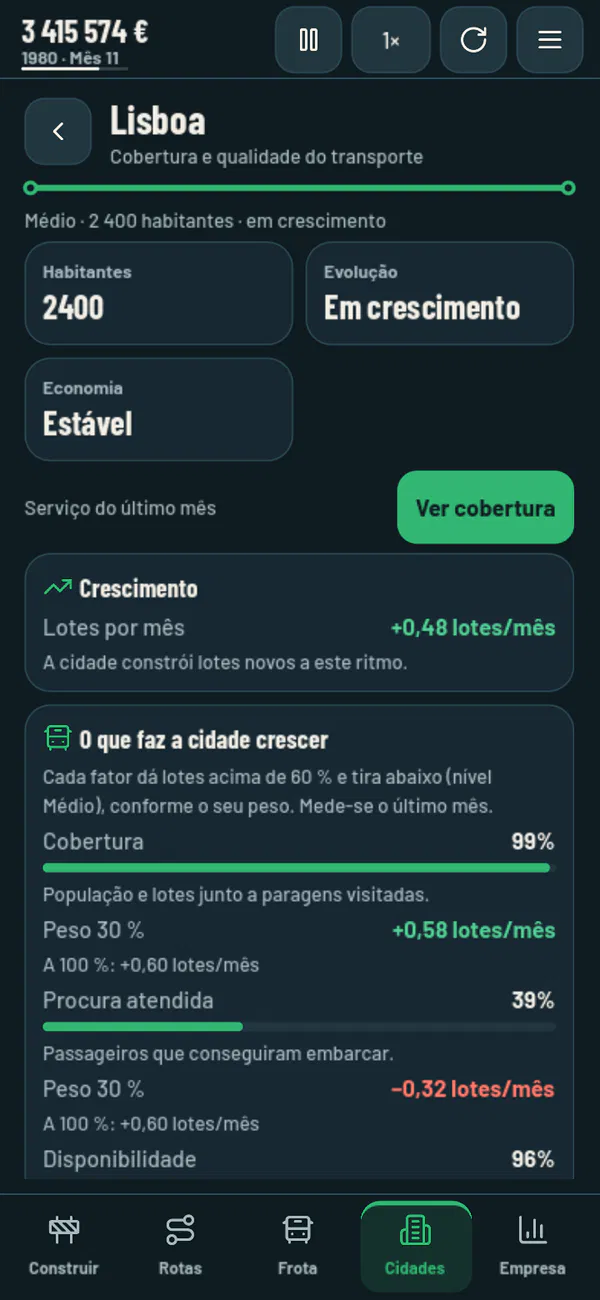
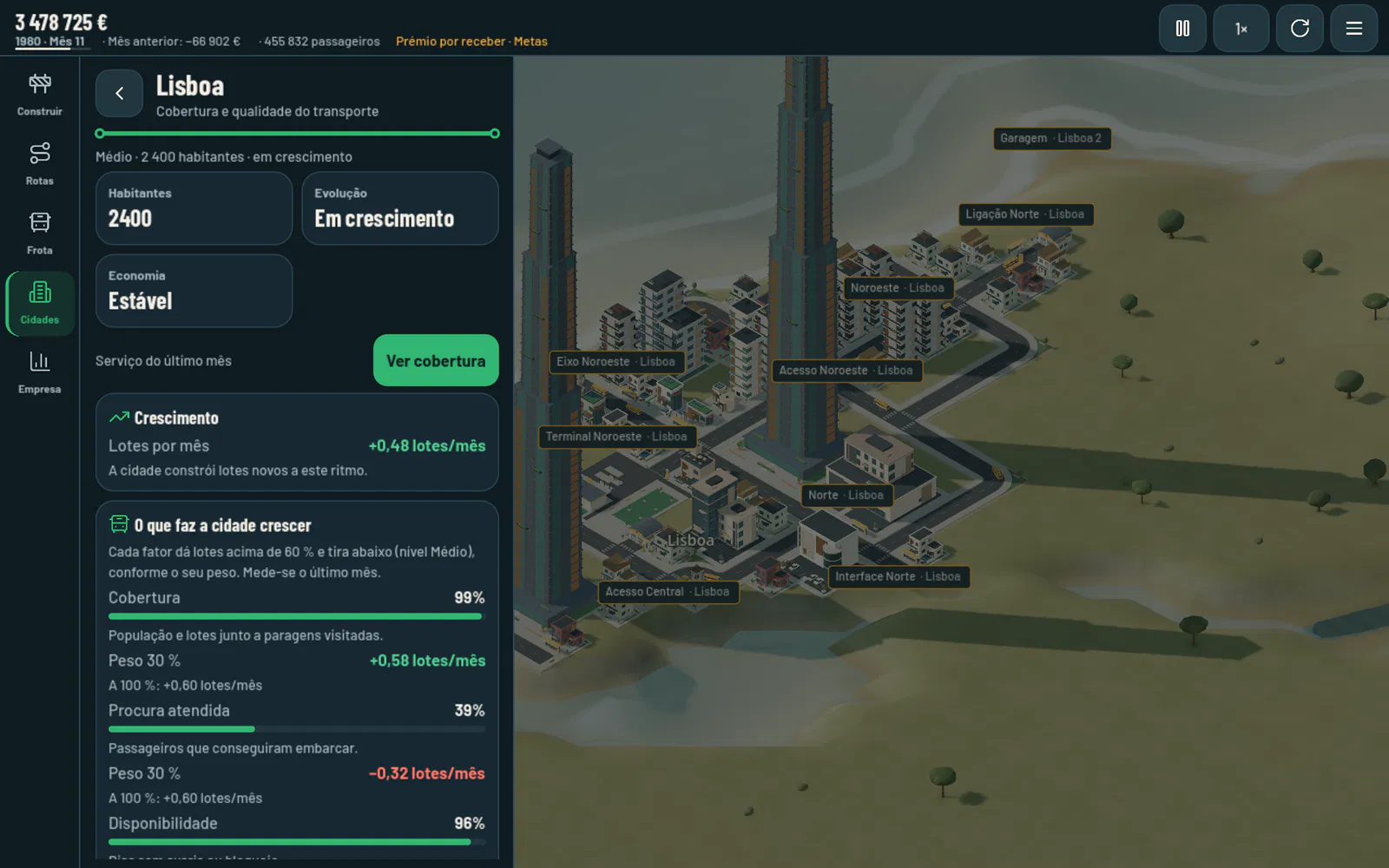
Ogni città ha un livello — Facile, Media o Capitale — e un andamento: In crescita, Stabile, In declino o In ripresa. La crescita è un numero, in lotti al mese, che riflette l’ultimo mese:
- ogni fattore del tuo servizio — Copertura, Domanda servita, Disponibilità, Regolarità e Biglietti e flotta — aggiunge lotti quando è sopra la soglia neutra del livello (50% in una città Facile, 60% in una Media, 70% in una Capitale) e ne toglie quando è sotto;
- le Consegne di prodotti nei magazzini della città aggiungono lotti (vedi Le merci e la posta);
- l’Economia globale ne aggiunge o ne toglie.
Con il totale positivo, la città guadagna nuovi lotti. Con il totale negativo, non perde edifici ma accumula edifici abbandonati, senza abitanti; quando torna positivo, gli edifici abbandonati sono i primi a essere recuperati. Una città in cui non hai fermate né autostazioni non entra in declino.
L’economia globale attraversa da sola diverse fasi — stabile, in crescita e in calo. In calo ci sono meno passeggeri e le città perdono lotti; in crescita, ne guadagnano. Una difficoltà maggiore porta più cali e crescite più deboli.
La pagina Città
Ha due schede, Città e Industrie. L’elenco mostra prima le città in cui sei presente, dalla più grande alla più piccola, con una casella per cercare per nome, l’ordine (presenza, nome, abitanti o crescita) e filtri per presenza, livello e andamento. Ogni riquadro riporta il livello, gli abitanti, le fermate, l’andamento e i lotti al mese, con Vedi città e Vedi copertura.
La pagina della città mostra il servizio dell’ultimo mese, la crescita in lotti al mese e Cosa fa crescere la città: ogni fattore con la misura, il peso, i lotti che aggiunge o toglie e quanti ne darebbe al 100%. Sotto, le fermate della città, che si possono ordinare e si aprono con un tocco.
Vedi copertura torna alla mappa con la città colorata: blu dove c’è servizio, grigio dove arriva solo il raggio delle fermate e ambra dove non c’è copertura.
Terreni ed edifici
Con gli strumenti chiusi, toccare un edificio o un terreno di una città apre la pagina Immobile: cos’è, il prezzo medio e il servizio dell’azienda in quel punto. Un terreno libero si compra al suo prezzo. Per un edificio si fa una proposta, che costa il 5% del valore proposto anche se il proprietario rifiuta; un buon servizio nella città aiuta a farla accettare. Ciò che l’azienda compra porta la sua bandiera o la sua targa, può essere eliminato e può essere restituito alla città.
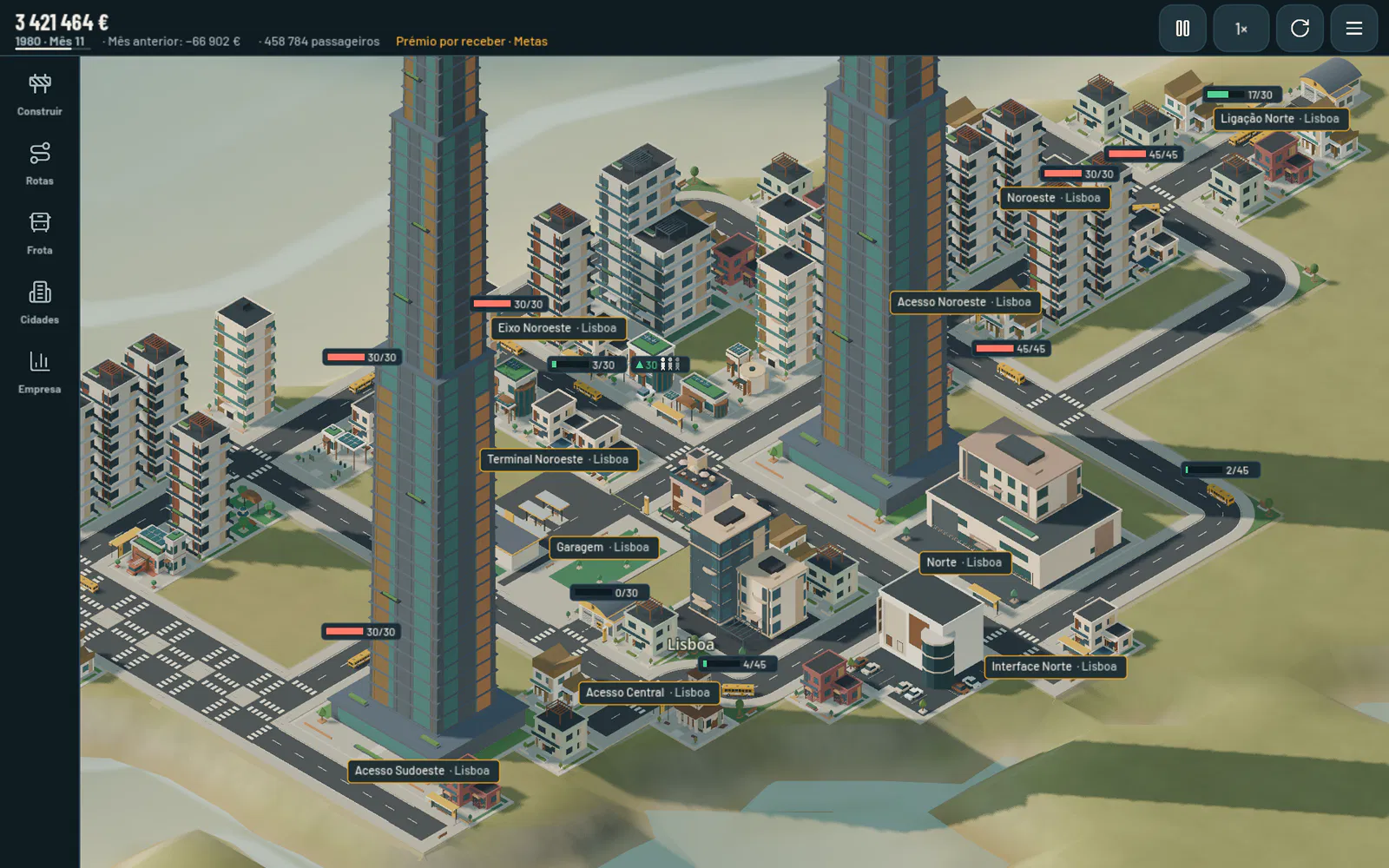
8Le merci e la posta
Le industrie
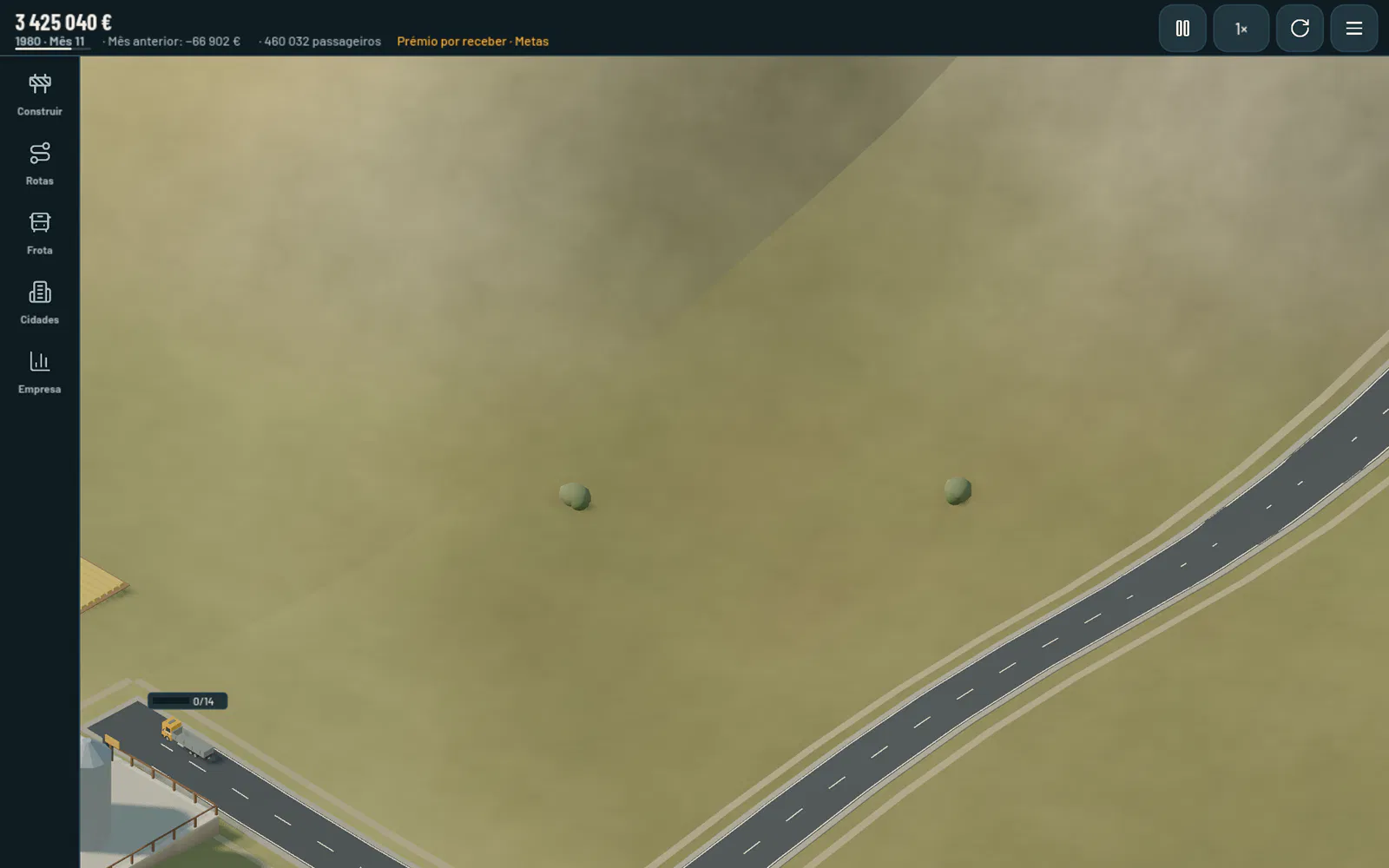
Fuori dalle città ci sono 25 industrie, sempre negli stessi posti: le origini producono una materia prima e le fabbriche la trasformano in un prodotto per le città.
| Origine | Materia prima | Fabbrica | Prodotto |
|---|---|---|---|
| Fattoria | cereali | Industria alimentare | alimenti |
| Foresta | tronchi | Segheria | tavole |
| Foresta | tronchi | Cartiera | carta |
| Miniera | minerale | Acciaieria | acciaio |
| Pozzo di petrolio | petrolio | Raffineria | carburante |
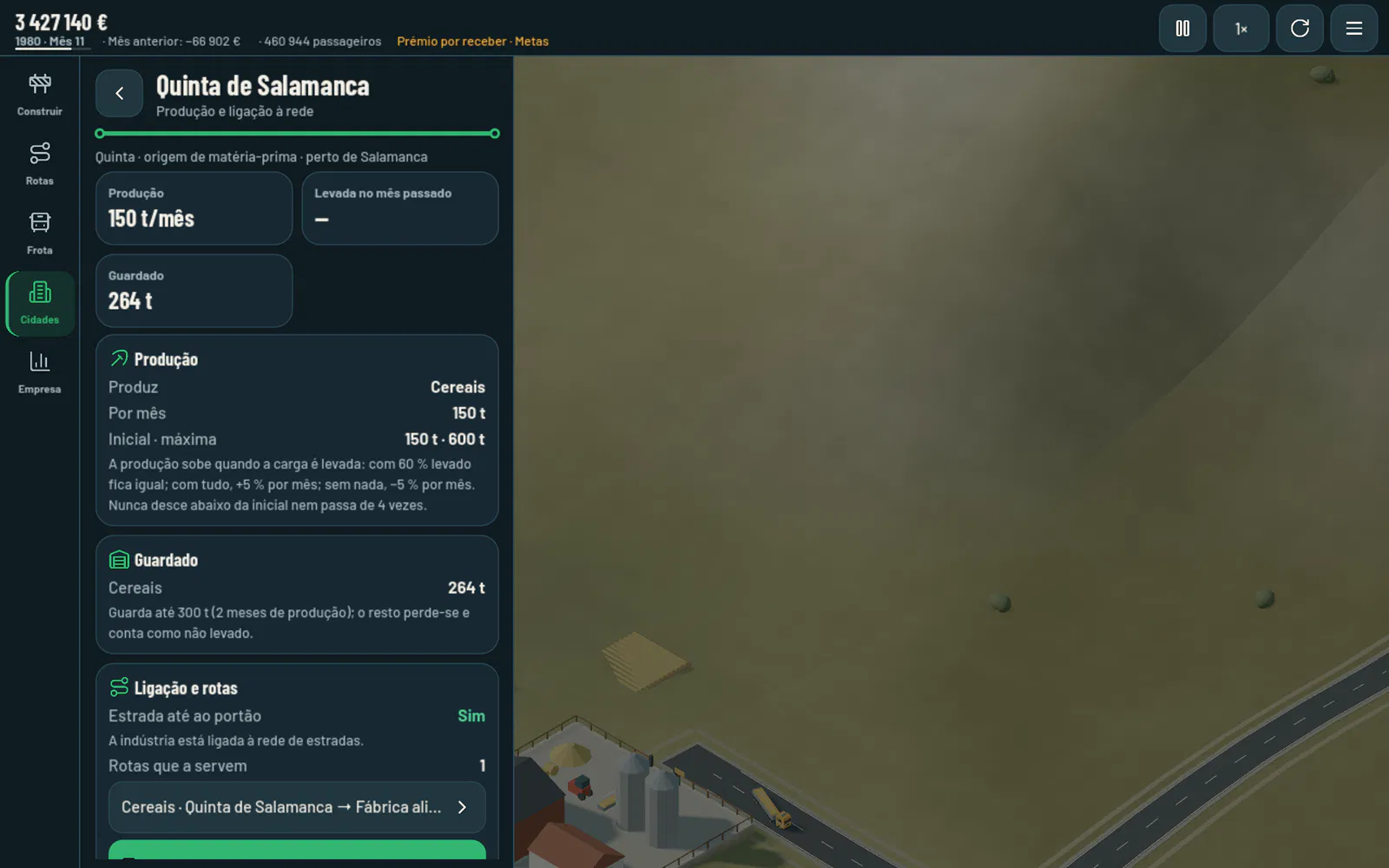
- Ogni origine produce ogni mese e conserva fino a due mesi di produzione. La produzione sale quando le merci vengono trasportate bene e scende quando restano ferme, ma mai sotto quella iniziale né oltre il quadruplo. Nessuna industria chiude.
- Una strada che arrivi alla casella di accesso, davanti al cancello, collega l’industria alla rete: il cancello diventa una fermata merci.
- Città · Industrie le elenca tutte, con la produzione, la percentuale trasportata e se c’è una strada fino al cancello. Un tocco apre la pagina dell’industria.
Linee merci
In Linee → Nuova linea, tocca prima un’industria collegata da una strada (l’origine) e poi la destinazione: una fabbrica che accetti il suo carico, o un magazzino.
- La linea trasporta il carico che l’origine produce e la destinazione accetta. Senza un carico in comune, o senza una strada tra le due, la linea viene rifiutata con il motivo.
- Il camion carica fino al Carico minimo per partire (100% all’inizio; se per un po’ non arriva nuovo carico, parte con quello che ha), consegna a destinazione e torna vuoto.
- Ogni tonnellata consegnata paga un importo fisso più un importo per km, indicato nella riga in alto della nuova linea.
- La fabbrica trasforma ciò che riceve nel suo prodotto, che altri camion possono portare a un magazzino.
- Qualsiasi deposito collegato alla linea da una strada compra camion per essa. La carrozzeria dipende dal carico — cisterna, ribaltabile, pianale, portatronchi, frigorifero o telonato — e cambia da sola.
Magazzini e consegne
Il Magazzino si costruisce in una città e riceve alimenti, tavole, carta, acciaio e carburante. Ogni prodotto che arriva in una città nel mese, a partire da 1 tonnellata ogni 100 abitanti, le dà un 10% in più dei lotti al mese del suo livello, fino al 50% con tutti e cinque i prodotti.
Posta e valori
Ogni magazzino raccoglie la posta dagli edifici in un raggio di 12 caselle e i valori dai negozi, e li conserva fino a due mesi. Una linea merci che parte dal magazzino li porta al magazzino di un’altra città: scegli Posta o Valori nella nuova linea. La posta viaggia su qualsiasi camion; i valori solo sulle motrici. Pagano bene a tonnellata e km, ma non fanno crescere le città.
9Gli obiettivi
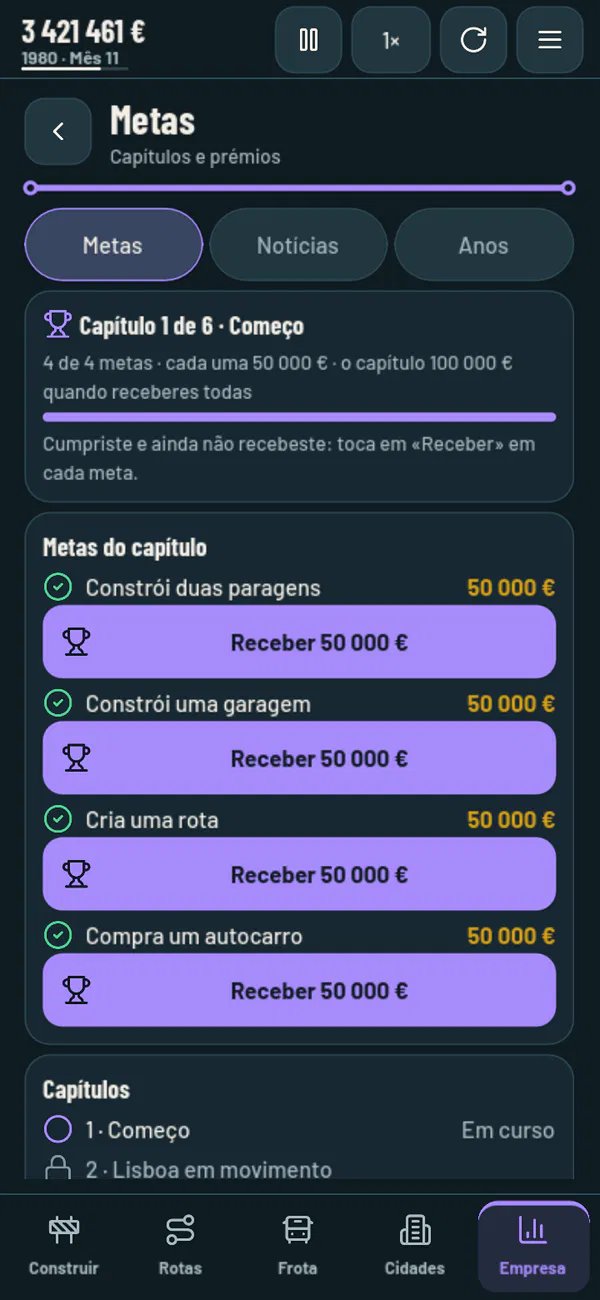
Gli Obiettivi sono divisi in sei capitoli e insegnano tutto ciò che offre il gioco. Si aprono toccando il prossimo passo nella barra in alto, o il pulsante Obiettivi della pagina Azienda.
| Capitolo | Premio di ogni obiettivo · del capitolo | Obiettivi |
|---|---|---|
| 1 · Primi passi | 50.000 € · 100.000 € | due fermate; un deposito; una linea; un autobus |
| 2 · Lisbona in movimento | 100.000 € · 200.000 € | 3 linee urbane a Lisbona; 10.000 passeggeri in un mese a Lisbona; copertura di Lisbona al 50%; un mese chiuso in utile; una regola di linea attivata |
| 3 · Tra le città | 150.000 € · 300.000 € | un’autostazione a Lisbona e un’altra a Évora; Lisbona ed Évora collegate da una strada; una linea interurbana tra le due; un immobile acquistato in una città |
| 4 · Grandi opere | 250.000 € · 400.000 € | un ponte; una galleria; uno svincolo autostradale; Lisbona e Coimbra collegate da un’autostrada; un progetto completato; un prestito in Banca |
| 5 · Portogallo connesso | 350.000 € · 500.000 € | rete a Porto, Coimbra e Faro; Coimbra e Porto collegate da un’autostrada; un’autostazione ampliata; uno snodato su una linea; 25 autobus; Lisbona in crescita di +2 lotti al mese |
| 6 · Iberia | 500.000 € · 500.000 € | Lisbona e Madrid collegate da una strada; una linea interurbana tra le due; rete a Madrid, Siviglia e Barcellona; 200.000 passeggeri in un mese; un anno con un utile di 1.000.000 € o più; un anno senza debiti |
- Completi gli obiettivi del capitolo nell’ordine che vuoi e senza scadenza. Un obiettivo già raggiunto quando il capitolo si apre risulta subito completato.
- Il premio non arriva da solo: tocca Riscuoti nella pagina Obiettivi. Riscossi tutti gli obiettivi del capitolo, arriva anche il premio del capitolo e si apre il successivo.
- I premi sono ricavi dell’azienda, nella riga Premi, e contano per il risultato dell’anno.
- Dopo il sesto capitolo, l’obiettivo è un’azienda in utile e una rete che cresce.
Notizie e riepilogo dell’anno
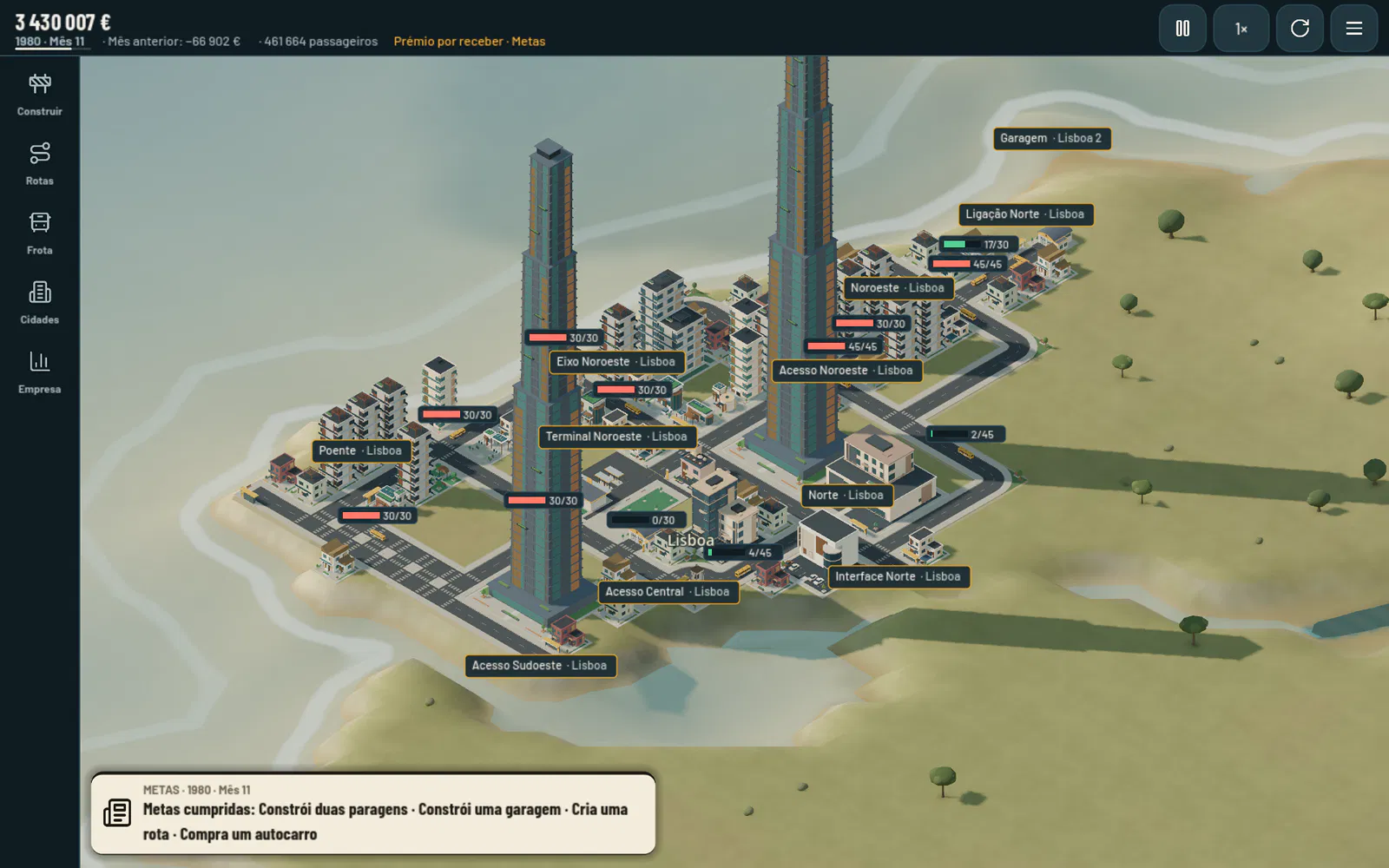
Il gioco ha un giornale inventato, con titoli di ogni decennio e con le città della mappa. Le notizie spiegano cosa succede: i cambiamenti dell’economia globale, l’andamento delle tue città, l’arrivo dei nuovi modelli e i traguardi dell’azienda. Compaiono in una fascia di giornale in basso, sopra la mappa, per circa 10 secondi, senza mettere in pausa il gioco; le altre restano nella scheda Notizie, da leggere.
Alla chiusura di dicembre esce il riepilogo dell’anno, nella scheda Anni: i conti confrontati con l’anno precedente, la rete e la flotta, le città cresciute di più e l’economia, e i titoli e gli obiettivi dell’anno.
10Il denaro
Ricavi
- Biglietti: ogni passeggero paga il biglietto della linea per ogni viaggio da una fermata alla successiva. Di base costa 1 € più 0,065 € per km della distanza media tra le stazioni della linea (una casella della mappa corrisponde a 2,5 km). Ogni linea può avere il suo biglietto, in Regole di questa linea: più caro rende di più per viaggio ma perde passeggeri e toglie lotti alle città; più economico guadagna passeggeri e aiuta le città.
- Ogni passeggero che vedi a bordo conta come 28 nei conti, perché il mese di 5 minuti valga un mese intero di orari.
- Merci, Posta e Valori: a tonnellata e a km, all’arrivo.
- Premi degli obiettivi.
Costi
I veicoli (esercizio, guasti e revisioni), le stazioni, i depositi e i magazzini (un costo mensile ciascuno) e gli interessi. Le strade, i ponti, le gallerie e gli svincoli non hanno costi mensili.
La pagina Azienda
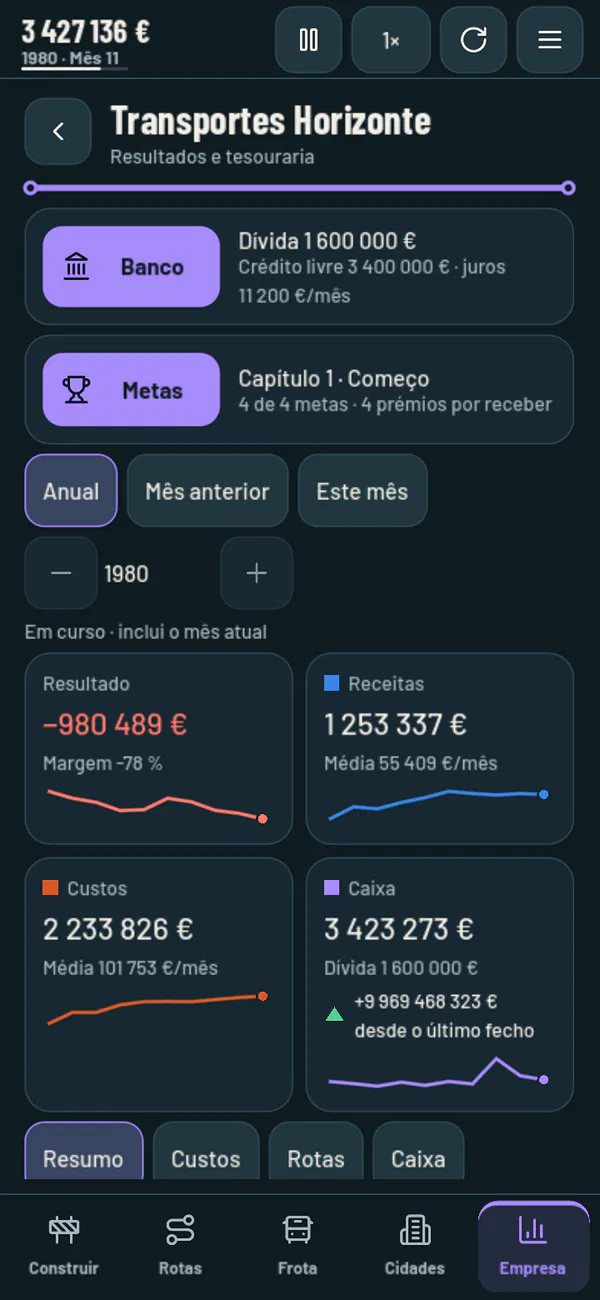
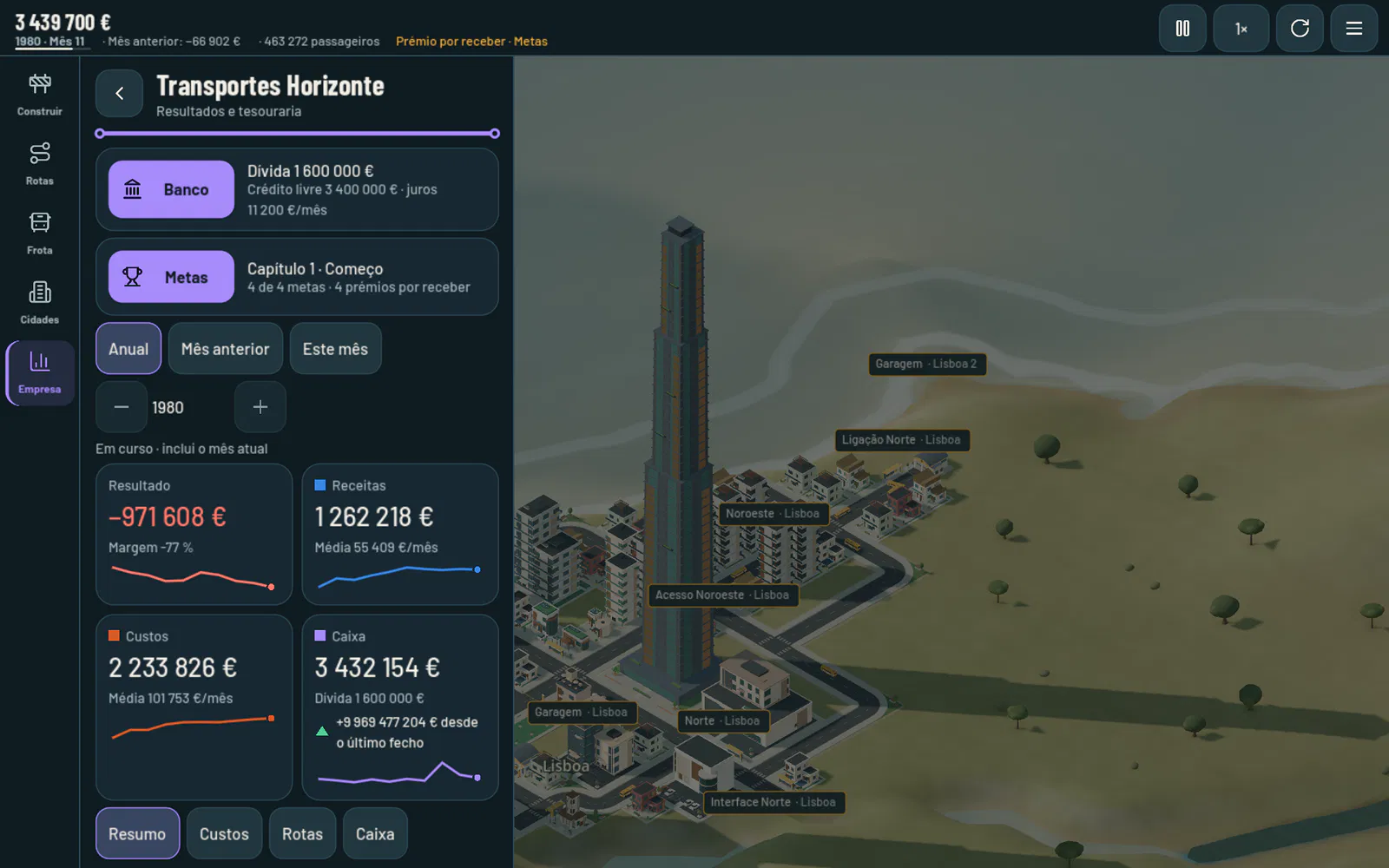
Il titolo è il nome dell’azienda. In alto, la Banca e gli Obiettivi; poi il periodo (Annuale, Mese precedente o Questo mese) e quattro indicatori — Risultato, Ricavi, Costi e Cassa —, ognuno con il confronto e una linea di tendenza. Le schede Riepilogo, Costi, Linee e Cassa mostrano i grafici: i ricavi in blu, i costi in arancione, e utile e perdita con ▲ e ▼.
Banca
- Chiedi prestiti in multipli di 100.000 €, fino a un limite di 5.000.000 €.
- L’interesse è dello 0,7% al mese, addebitato alla chiusura di ogni mese sul debito di quel giorno.
- Se un mese si chiude con saldo negativo, la banca presta 100.000 € alla volta, fino al limite.
- Rimborsa restituisce parte del debito con il saldo che hai.
Insolvenza
L’azienda diventa insolvente alla chiusura dell’anno quando il saldo è negativo, il credito è al limite e gli ultimi due anni chiusi sono stati in perdita. La barra in alto avvisa prima, con «Rischio di insolvenza». Un’azienda insolvente mostra solo la pagina Fine partita, con il risultato degli ultimi anni e il pulsante per il Menu principale.