Comment jouer
Vous dirigez une entreprise de transport sur une carte de la péninsule Ibérique. Vous construisez des arrêts, des gares routières, des dépôts et des routes, créez des lignes et achetez des bus et des camions. Les voyageurs paient un billet et le fret est payé à la tonne ; les véhicules, les installations et le crédit coûtent de l’argent tous les mois. Les villes grandissent quand le service est bon. Les Objectifs indiquent toujours l’étape suivante.
Ce guide explique tout ce que propose le jeu, avec des images du jeu et les gestes tactiles de chaque partie. Dans le jeu, un résumé est disponible dans Comment jouer, depuis le Menu principal et le Menu ☰.
1L’entreprise
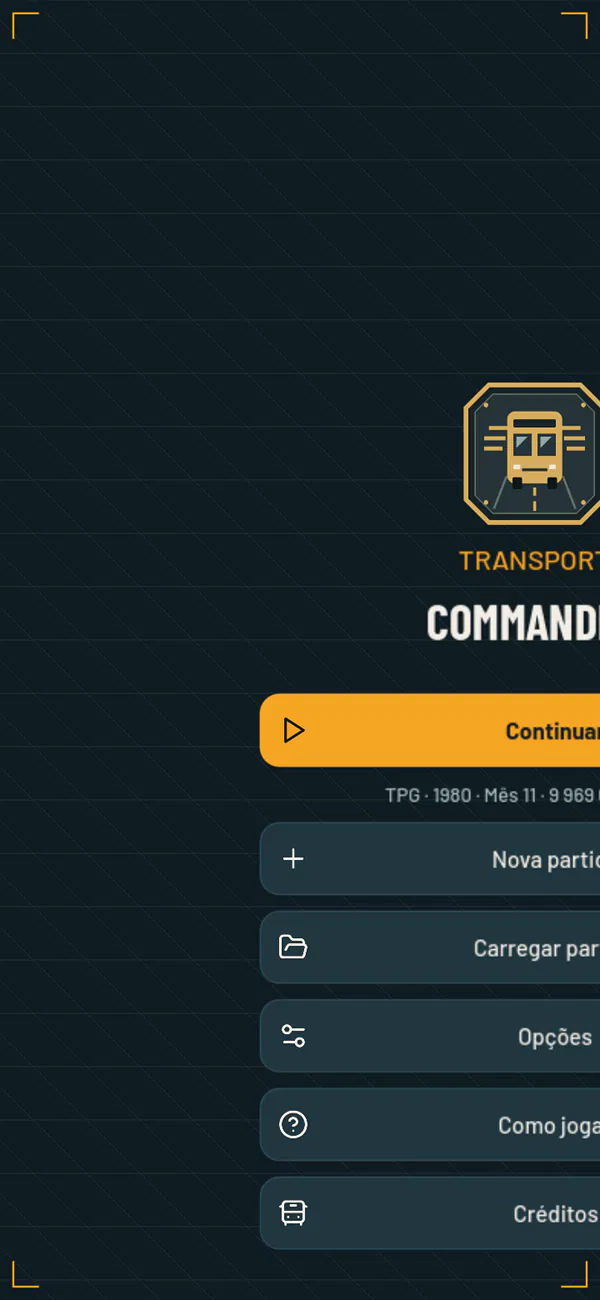
Le jeu s’ouvre sur le Menu principal : Continuer (la dernière partie jouée), Nouvelle partie, Charger une partie, Options, Comment jouer et Crédits. Sur mobile, le menu reste toujours en portrait ; sur tablette, il suit l’orientation de l’appareil.
Nouvelle partie
Une nouvelle partie se crée en trois étapes, avec Suivant et Retour :
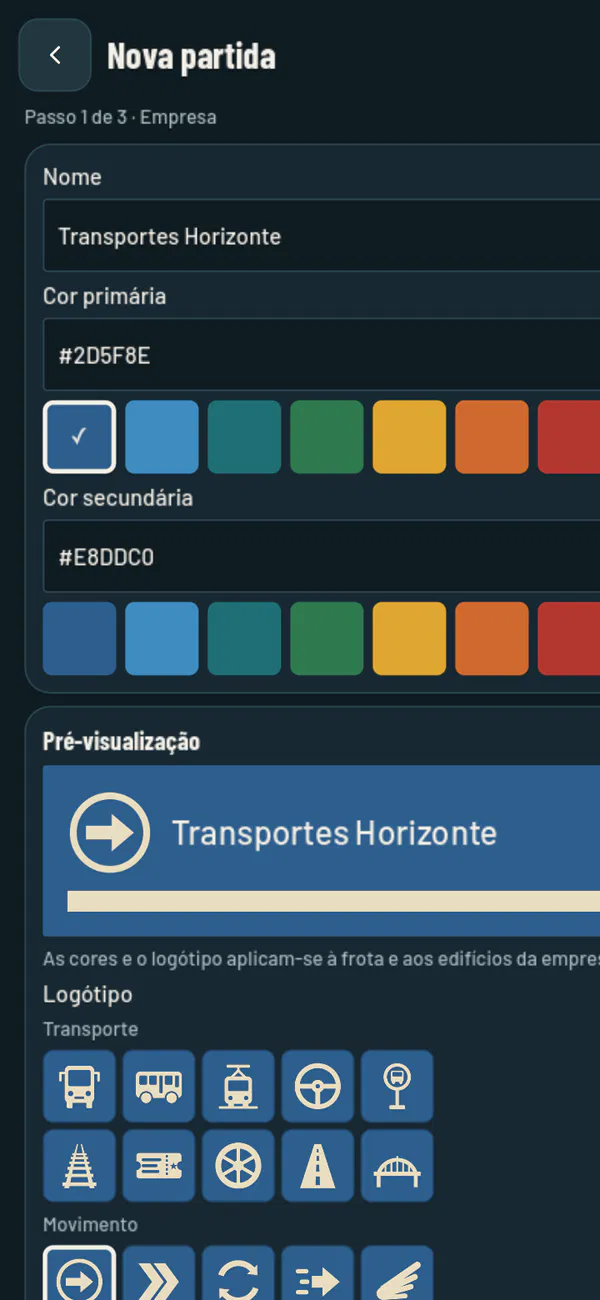
- Entreprise : le nom (40 caractères maximum), la couleur principale, la couleur secondaire et l’un des quarante logos. Les couleurs et le logo apparaissent sur les bus, sur les camions et sur toutes les constructions de l’entreprise.
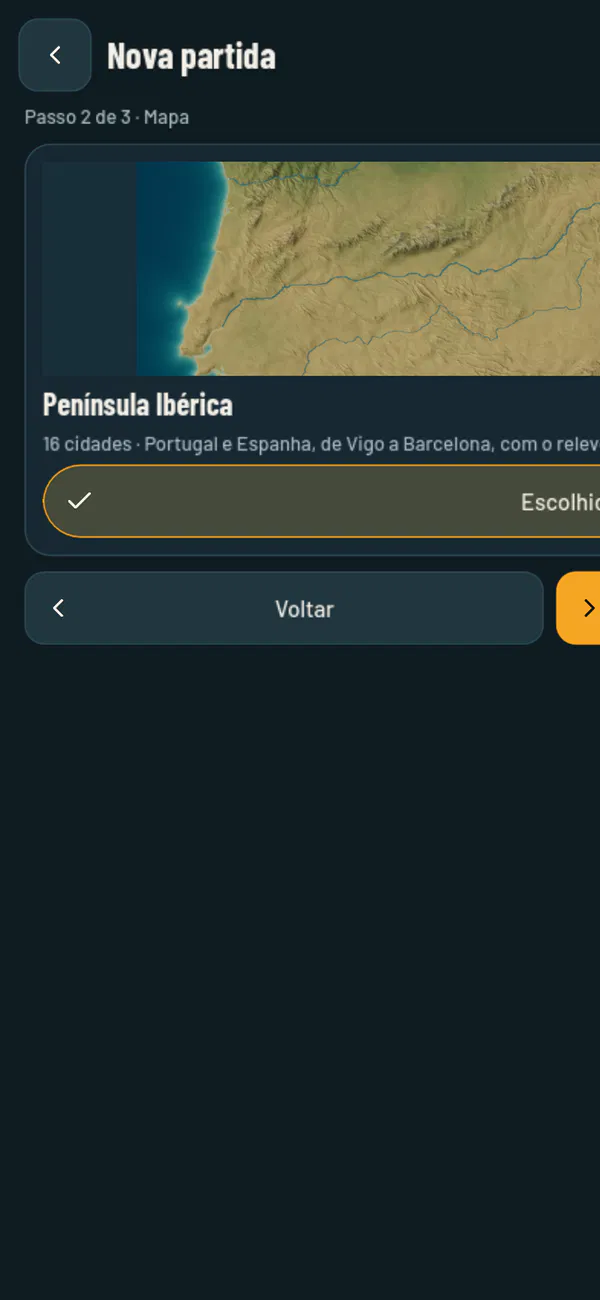
- Carte : les cartes publiées, chacune avec son image, son nom, son nombre de villes, une description et la taille du téléchargement. La première est la péninsule Ibérique, avec 16 villes.
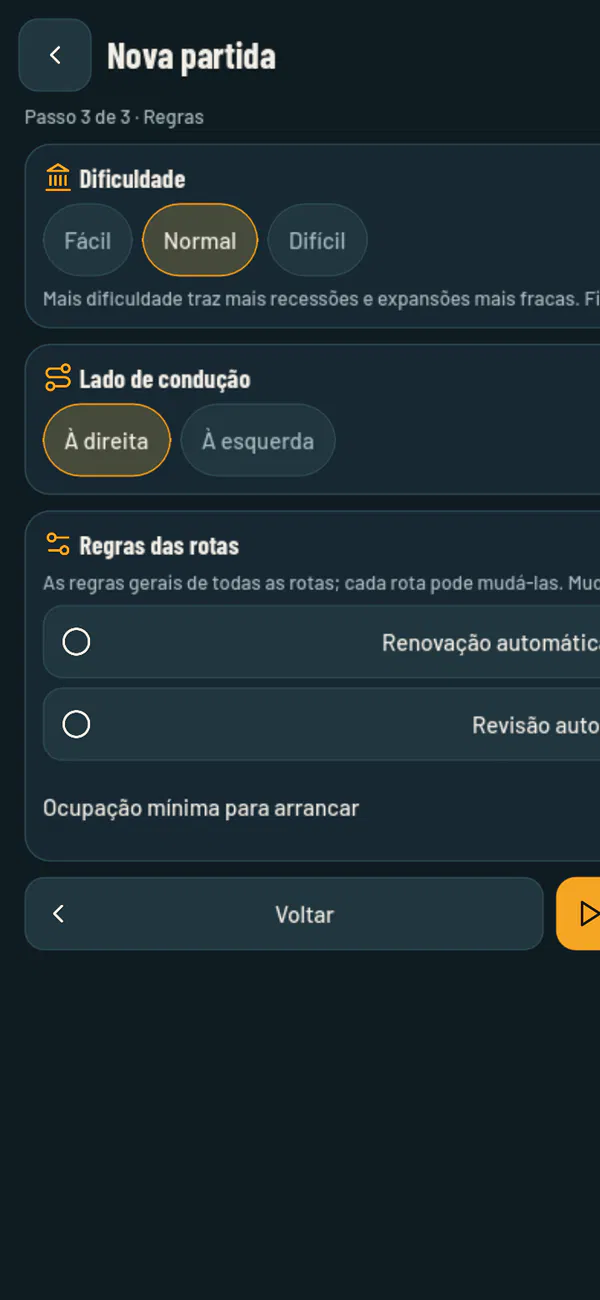
- Règles : la Difficulté (Facile, Normale ou Difficile, fixée pour toute la partie), le Côté de conduite et les règles générales des lignes — Renouvellement automatique, Révision automatique et Remplissage minimal.
Commencer télécharge la carte choisie et les modèles dont elle a besoin, s’ils ne sont pas encore sur l’appareil, et ouvre la partie. Chaque partie commence en janvier 1980, avec 2 000 000 € et sans dettes.
L’écran de jeu
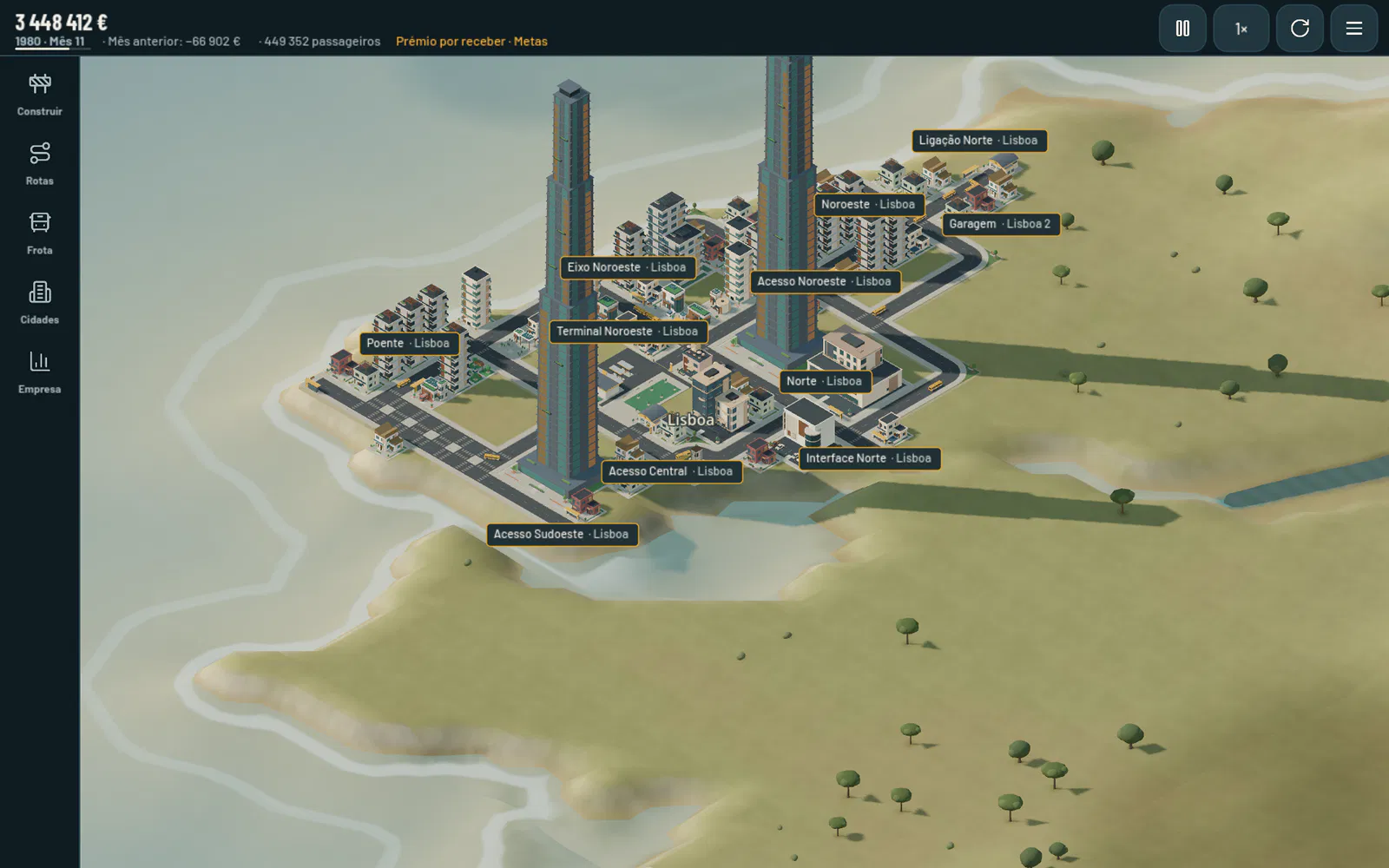
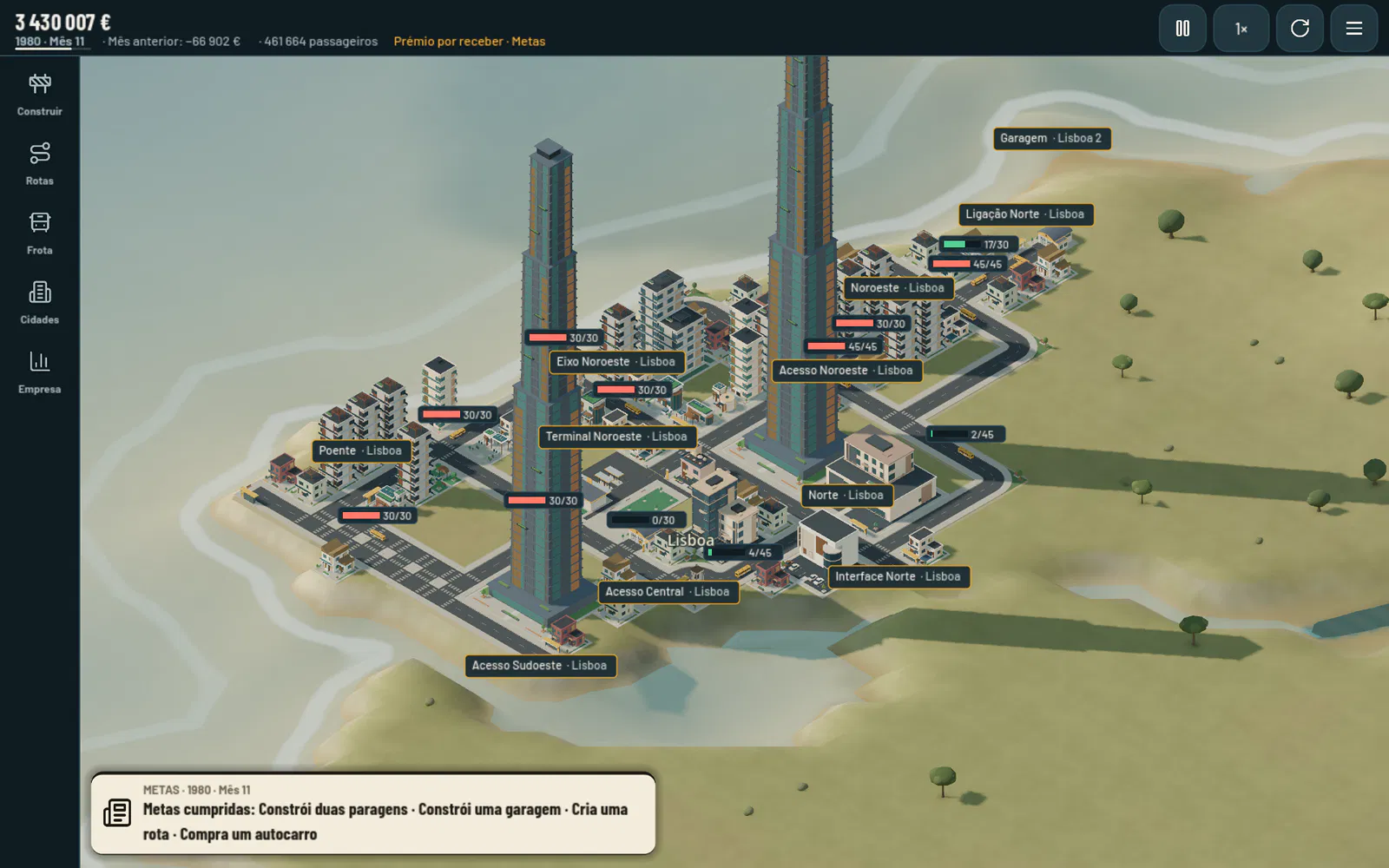
- La barre du haut affiche le solde (en rouge quand il est négatif), la date, la prochaine étape, les boutons Pause et de vitesse, le bouton de rotation de la carte et le Menu ☰.
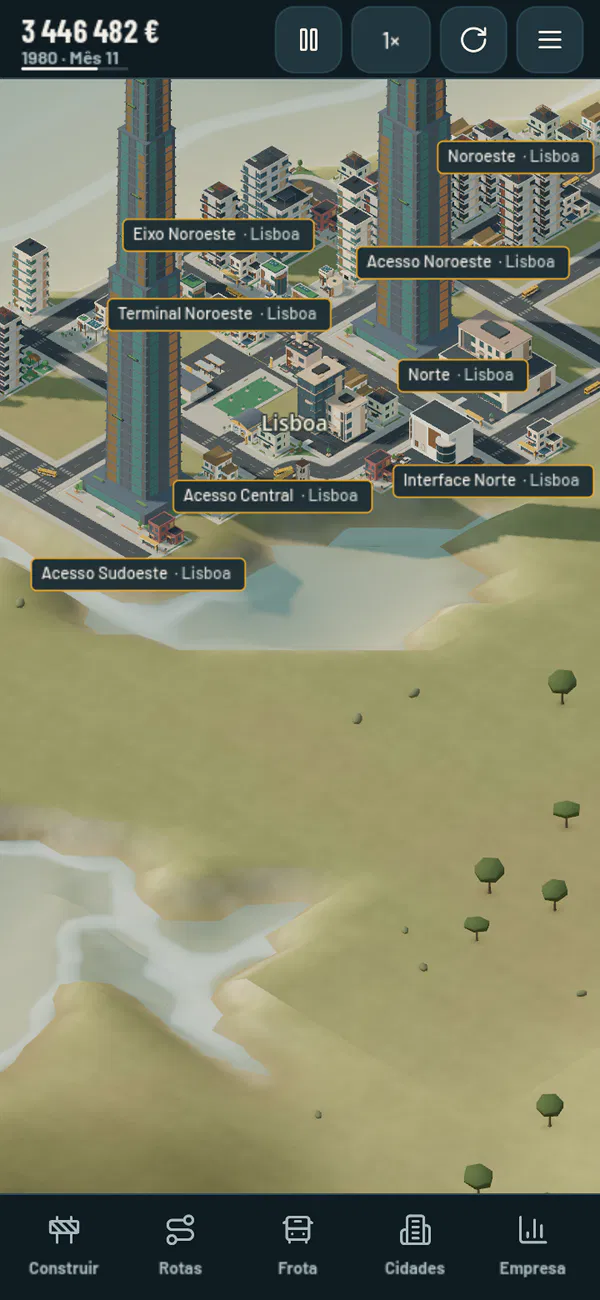
- Les cinq sections sont Construire, Lignes, Flotte, Villes et Entreprise. Sur mobile en portrait, elles se trouvent dans une barre en bas ; en paysage et sur tablette, dans une colonne à gauche.
- Chaque section ouvre sa page. En portrait, la page occupe l’écran ; en paysage et sur tablette, elle s’ouvre dans un panneau à côté de la carte, qui reste visible et continue de fonctionner.
- Retour ramène au début de la section, puis à la carte. Voir sur la carte montre sur la carte la ligne, l’arrêt, le dépôt ou le véhicule dont parle la page.
- Les messages s’affichent par-dessus la carte pendant quelques secondes et ne bloquent pas les appuis.
Au début, la barre du haut vous guide pas à pas : « Construisez deux arrêts près des maisons et des commerces. », « Construisez un dépôt au bord de la route. », « Créez une ligne entre les arrêts. » et « Touchez le dépôt et achetez un bus. ». Chaque étape est un objectif avec une prime (voir Les objectifs).
Menu ☰ et Options
- Partie : la fiche de l’entreprise, Identité de l’entreprise (change le nom, les couleurs et le logo sans perdre le réseau), Enregistrer, Menu principal (enregistre et revient au menu principal) et Comment jouer.
- Options : l’Apparence — le thème Ligne de métro ou Tableau des départs, et le mode Automatique (suit l’appareil), Clair ou Sombre ; la difficulté (affichée seulement) et l’état de l’économie mondiale ; le Côté de conduite ; les Graphismes Économiques ou Élevés ; les Règles des lignes ; et l’espace occupé par les cartes et les modèles téléchargés, avec Supprimer les téléchargements.
- Crédits : les auteurs, les licences et la Politique de confidentialité.
L’apparence et les graphismes valent pour toutes les parties et sont enregistrés sur l’appareil.
Enregistrer et charger
Chaque partie a son propre emplacement et n’en écrase jamais une autre. Le jeu enregistre automatiquement à la fin de chaque mois, mais aussi avec Menu ☰ · Partie · Enregistrer et en revenant au Menu principal.
Charger une partie affiche toutes les parties de l’appareil, de la plus récente à la plus ancienne, avec le logo et le nom de l’entreprise, la carte, la date dans le jeu, le solde et le moment où elle a été jouée. Ouvrir charge la partie ; Supprimer demande une confirmation et l’efface de l’appareil.
Au chargement d’une partie, le jeu fait passer les modèles, les métadonnées et les règles aux dernières versions publiées, en ne téléchargeant que ce qui a changé. La carte reste toujours celle avec laquelle la partie a commencé. Sans connexion Internet, la partie s’ouvre avec ce qui est déjà sur l’appareil. Plus de détails dans Aide et questions.
2Le temps
La date se trouve dans la barre du haut, sous la forme « 1980 · Mois 1 », avec une fine barre qui se remplit au fil du mois. Tous les mois ont 30 jours, et le jour n’est pas affiché.
- En vitesse 1×, un mois dure 5 minutes. Le bouton de vitesse passe par 1×, 2× et 4× ; le bouton voisin met le jeu en pause et le relance.
- Seul le calendrier change de rythme : à l’écran, les véhicules roulent toujours à la même vitesse.
- À la clôture de chaque mois, le jeu fait les comptes de l’entreprise, fait grandir les villes et les industries et enregistre la partie. À la clôture de décembre paraît le bilan de l’année.
- Les véhicules arrivent par époques : les modèles de 2000 en janvier 2000 et ceux de 2025 en janvier 2025, avec un message.
- Quand le jeu est en pause, le sous-titre des pages se termine par « · En pause », et vous pouvez construire et planifier à loisir.
- Les chantiers avancent en temps réel, de 3 à 8 secondes chacun, même quand le jeu est en pause ou accéléré (voir Chantiers).

3Les installations
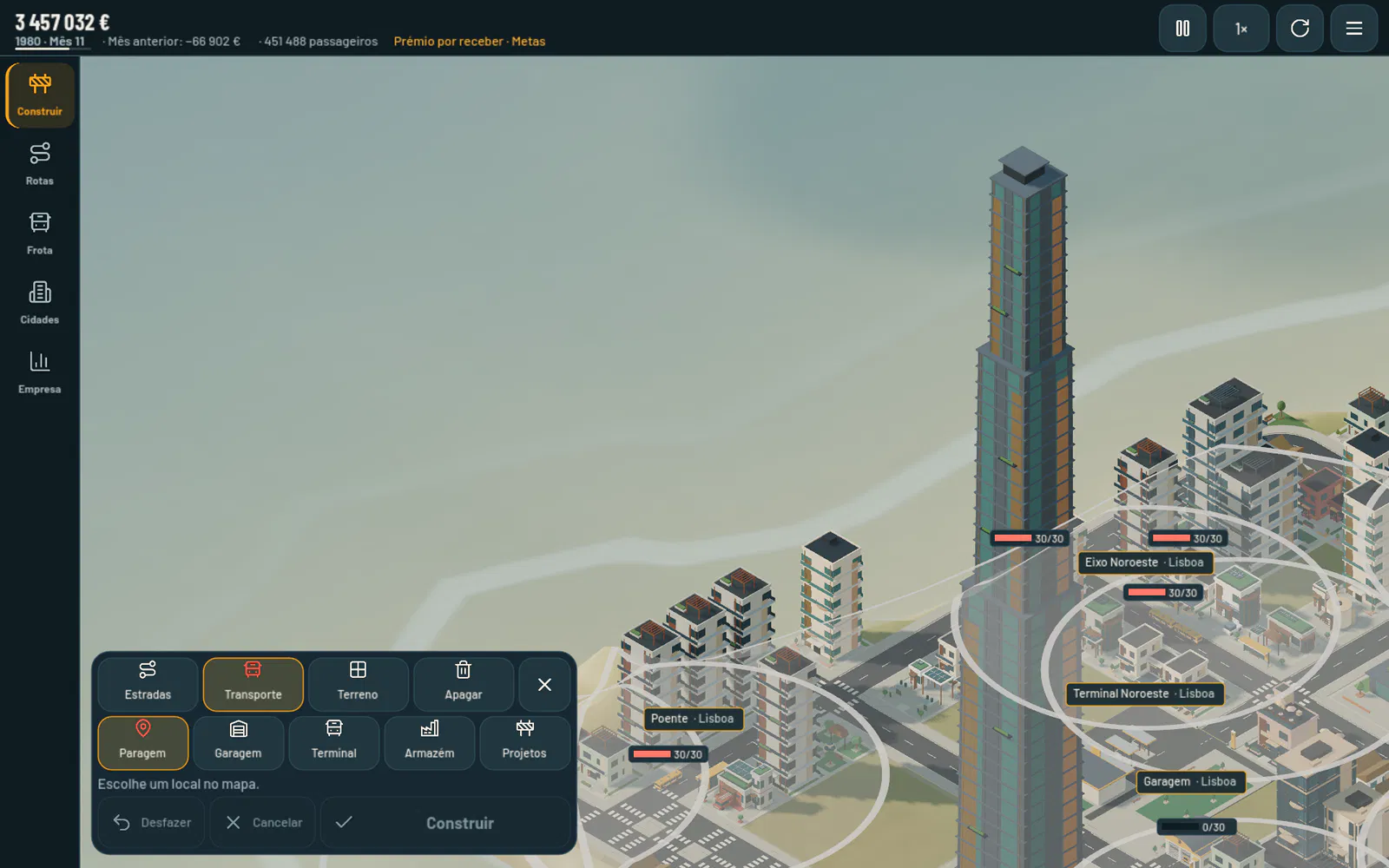
Touchez Construire, dans la barre des sections, et choisissez l’onglet Transport. Il propose quatre outils :
- Arrêt : touchez une rue d’une ville, près des maisons et des commerces. Le cercle montre la zone de desserte (3 cases) et la légende indique environ combien de voyageurs par jour il aura. Les arrêts n’existent qu’en ville ; en dehors, on utilise une gare routière. Chaque arrêt reçoit un nom automatique, avec l’orientation et la ville, par exemple « Pôle d’échanges Sud · Lisbonne ».
- Dépôt : touchez un terrain libre au bord d’une route. C’est au dépôt qu’on achète les bus et les camions, et c’est là qu’ils stationnent et passent leurs révisions.
- Gare routière : elle occupe une parcelle de 3×3 ; Tourner change l’orientation de la façade. Elle peut se trouver hors des villes et compte alors pour la ville la plus proche. La gare routière simple a 3 quais et accueille les bus standard. Sur la page de la gare routière, Agrandir montre sur la carte la gare routière moderne et son prix : 6 quais, pour tous les bus, articulés compris. Les lignes entre villes ne relient que des gares routières.
- Entrepôt : une parcelle de 3×3, uniquement en ville, que l’on traverse en ligne droite : la façade donne sur une route et il doit y avoir une autre route au milieu du côté arrière. Il reçoit les produits des usines et collecte le courrier et les fonds de la ville (voir Le fret et le courrier).
Le prix s’affiche toujours avant de payer et, en ville, il inclut le terrain acheté à la ville. Construire paie et construit. Les arrêts, les gares routières, les dépôts et les entrepôts ont un coût mensuel ; les routes, les ponts, les tunnels et les échangeurs, non.
Toucher un arrêt ou une gare routière ouvre sa page : le nombre de voyageurs en attente, les montées et les abandons du mois précédent, un bouton pour chaque ligne qui s’y arrête et un autre pour la ville, Nouvelle ligne depuis ici, Voir sur la carte, Supprimer et les recettes de l’arrêt. Pour une gare routière, également les quais, le coût mensuel et Agrandir.
4Les routes et la construction
Le panneau de construction
Construire ouvre le panneau de construction par-dessus la carte, qui reste visible. Il a trois onglets — Routes (Route, Pont, Tunnel et Échangeur), Transport (Arrêt, Dépôt, Gare routière et Entrepôt) et Terrain (Abaisser, Élever et Niveler) — et Projets au bout des outils. Dans le coin se trouvent Supprimer et Quitter.
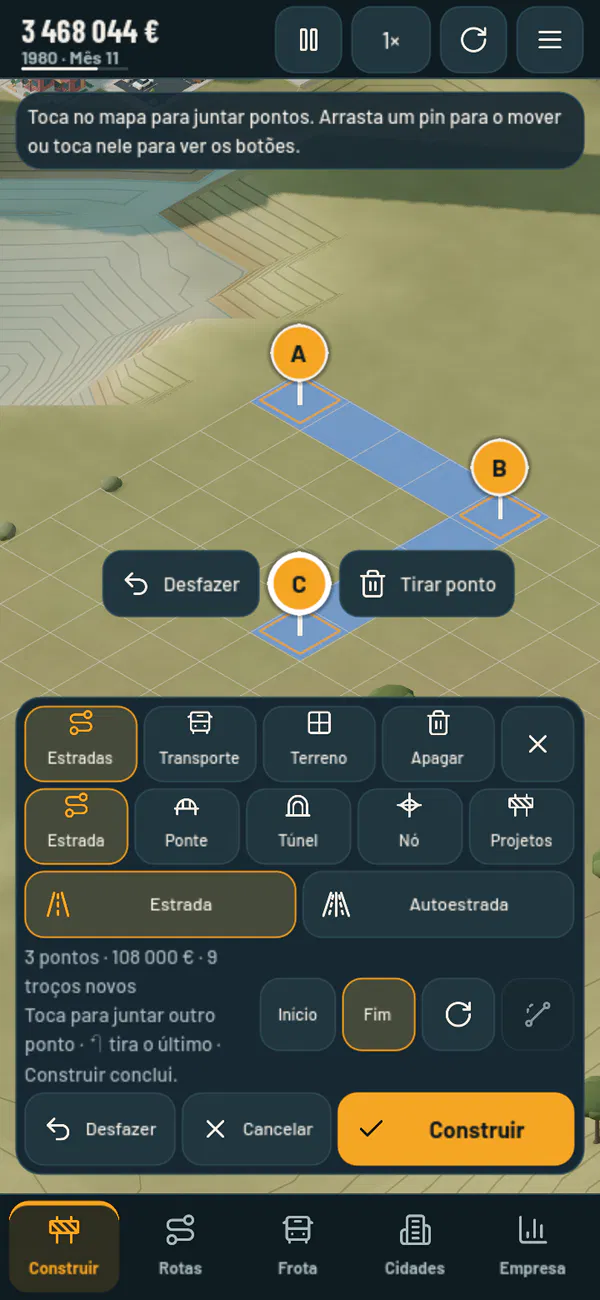
La dernière ligne est toujours au même endroit : Annuler, Abandonner et Construire, avec le prix (« Construire · 12 000 € »). Rien n’est payé pendant que vous tracez : le prix est débité une seule fois, quand vous touchez Construire. Un bandeau en haut de la carte indique quoi faire ensuite, par exemple « Touchez la carte pour placer le point A. ».
Routes point par point
Avec Route, chaque appui place un point, avec un repère et une lettre : A, B, C… La route passe par tous les points dans l’ordre, en ligne droite ou avec un angle à 90° entre deux points. Tourner change le côté de l’angle. Avec le seul point A, Construire pose cet élément de route. Cela fonctionne de la même façon en ville et hors des villes.
- Faire glisser un repère déplace ce point, et la route est recalculée.
- Toucher un repère ouvre deux boutons : Annuler et Retirer le point. Retirer le point relie le point précédent au suivant, et les lettres sont réattribuées.
- Les points A, B, C… au milieu de la route sont toujours des éléments où l’on peut raccorder une autre route ou placer un arrêt.
- Le jeu s’occupe seul du tracé : il aplanit les pentes douces, place des ponts au-dessus de l’eau et des vallées et des tunnels sous les collines, le tout pour un prix unique. La légende indique ce qui a été ajouté, par exemple « pont automatique · terrassement automatique ».
Courbes hors des villes
Hors des villes, chaque tronçon de 3 cases ou plus dont au moins une extrémité se trouve hors d’une ville affiche un + en son milieu. Faire glisser le + transforme ce seul tronçon en route en courbe libre, qui passe là où vous relâchez le doigt. Les viaducs, les tunnels et le terrassement restent automatiques.
- Sur un tronçon courbe, un + apparaît entre les points de courbe, jusqu’à trois points par tronçon.
- Toucher un point de courbe ouvre Retirer le point. Un tronçon sans point de courbe redevient droit.
- Redresser remet tous les tronçons en ligne droite.
- Sur la première route que vous tracez hors d’une ville, le + clignote quelques secondes pour attirer votre attention.
Pour rejoindre une industrie, touchez sa parcelle : le point se place sur la case d’accès, face au portail. Quand Route est ouvert, chaque industrie encore sans route a son accès marqué sur la carte, et la légende signale quand la route tracée la raccorde.
Autoroutes et échangeurs
Choisissez Autoroute dans la rangée de Route. Elle se trace avec les mêmes points : elle va en ligne droite de l’un à l’autre, avec des angles arrondis automatiquement, et le + courbe le tronçon. Elle a deux voies par sens, et les véhicules y roulent 20 % plus vite. Aux points intermédiaires, l’autoroute passe sans élément et ne se raccorde à rien : pour relier des routes à une autoroute, on utilise l’Échangeur.
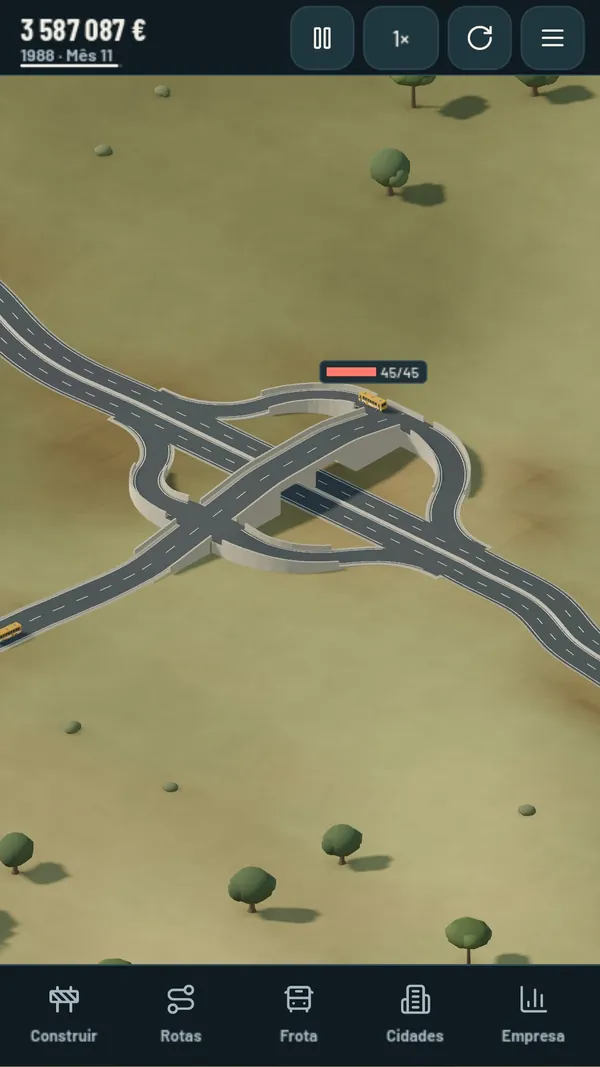
Échangeur place un échangeur autoroutier. Toucher une autoroute place l’échangeur à cet endroit et l’autoroute continue des deux côtés ; sur un terrain libre, Tourner oriente l’échangeur. Il en existe quatre types :
- Sortie : relie des routes des deux côtés de l’autoroute, avec sorties et entrées dans les deux sens ;
- À droite et À gauche : la route n’est que d’un côté, et l’autre sens la rejoint par un viaduc ;
- Trèfle : relie deux autoroutes qui se croisent, sans carrefour.
Ponts et tunnels
Pont et Tunnel tracent une courbe libre de A jusqu’à l’extrémité. Le + au milieu de chaque tronçon ajoute un point de courbe (trois au maximum), que l’on fait glisser comme les autres repères, et Redresser les retire tous.
- Pour le Pont, on choisit la famille, de la moins chère à la plus chère : Bois, Béton, Pierre, Acier, Arc, À haubans et Suspendu. La famille change le prix et la vitesse maximale. Les ponts d’autoroute sont toujours en béton.
- Pour le Tunnel, on choisit la profondeur minimale, 3 ou 4 m. Les rampes et les talus près des extrémités sont creusés automatiquement.
- Passer de Route à Pont ou à Tunnel, et inversement, conserve les extrémités et ne coûte rien.
Terrain
Abaisser, Élever et Niveler agissent sur une zone : faites glisser le doigt sur la carte, ou touchez un coin puis le coin opposé. L’aperçu montre le nouveau terrain et le prix.
- Toucher de nouveau Abaisser ou Élever ajoute un niveau.
- Nouvelle zone garde la zone terminée et permet d’en choisir une autre.
- Voir avant et Voir après comparent le terrain.
- Appliquer paie et modifie le terrain. Les routes gardent leur hauteur et l’eau reste telle quelle.
Problèmes, Annuler et Supprimer
- Quand quelque chose ne peut pas être construit, la légende liste tous les problèmes, chacun avec la marche à suivre, et la carte marque chaque endroit d’une croix rouge. Si le solde est insuffisant, elle indique combien il manque.
- Annuler revient en arrière d’une action à la fois, jusqu’au début du tracé. Abandonner efface tout le tracé.
- Supprimer, dans le coin du panneau : touchez une construction pour la sélectionner, et la légende indique ce qui sera retiré ; Supprimer, sur la dernière ligne, confirme. Faire glisser le doigt sur les routes sélectionne un tronçon. Il n’y a pas de remboursement.
- Un arrêt dont le retrait laisserait une ligne avec un seul arrêt ne peut pas être supprimé, pas plus que le seul dépôt qui dessert une ligne : la légende explique pourquoi.
- Les rues des villes peuvent aussi être supprimées. Un terrain de l’entreprise peut être rendu à la ville avec Rendre.
Chantiers
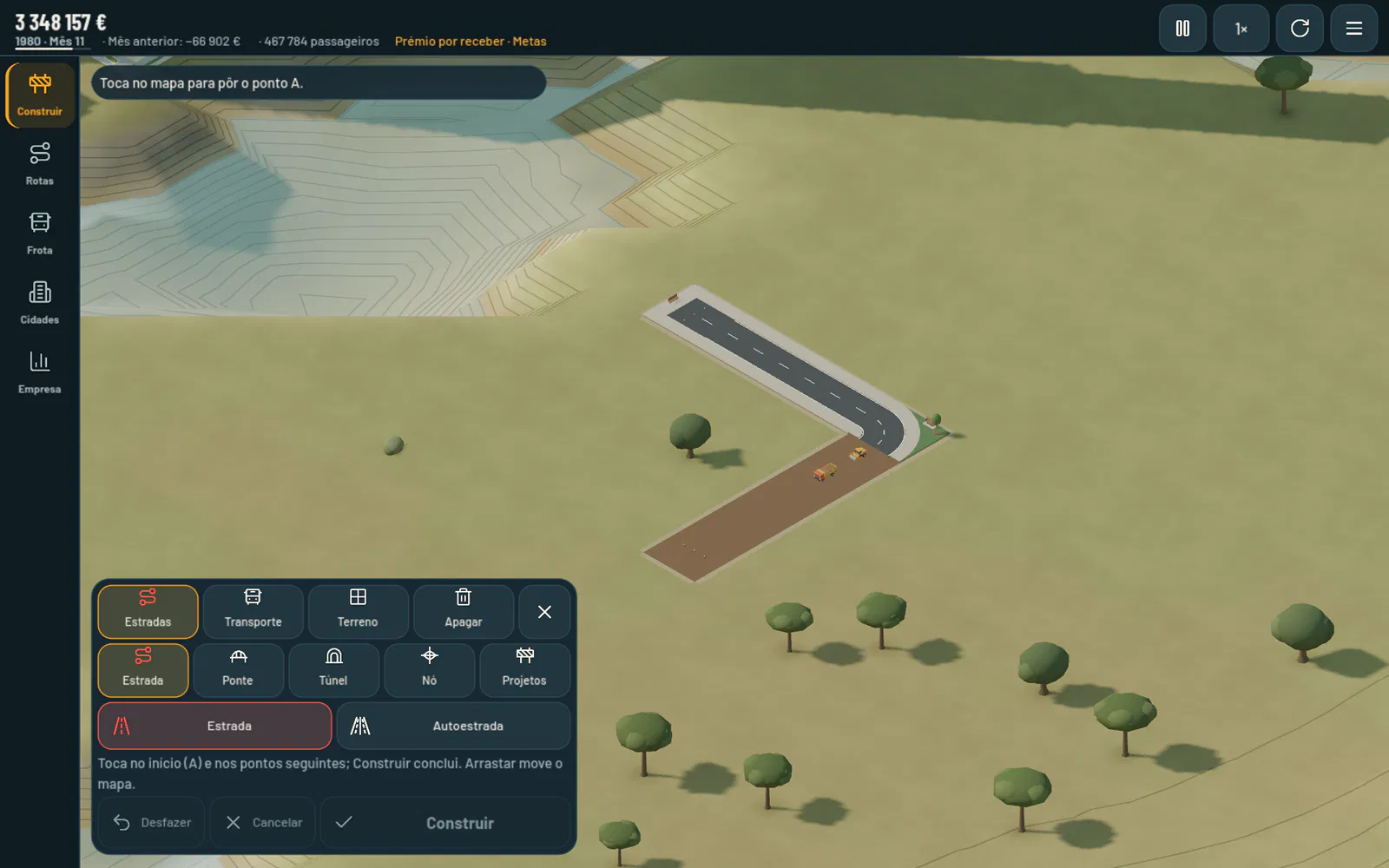
Chaque construction ouvre un chantier sur la carte, en trois phases :
- Marquage : terre au sol, palissade et cônes.
- Travaux : les engins travaillent et la construction avance sous vos yeux. Sur une route, l’asphalte apparaît derrière le rouleau ; sur un bâtiment, la construction monte dans l’échafaudage, avec une grue sur les grands chantiers ; sur un pont, les piles s’élèvent et le tablier avance depuis les deux rives jusqu’au milieu ; sur un tunnel, une pelleteuse travaille à chaque entrée ; sur le terrain, le bulldozer et la pelleteuse modifient le sol en trois étapes.
- Rangement : la palissade descend et les engins s’en vont.
Un chantier dure de 3 secondes (un arrêt, une case de route) à 8 secondes (une gare routière, un long pont, une grande autoroute), en temps réel. Les véhicules n’utilisent ce qui est en chantier qu’une fois celui-ci terminé : en attendant, ils suivent les itinéraires qu’ils avaient déjà, et ceux qui ont besoin du chantier attendent à l’arrêt où ils se trouvent. Une installation en chantier ne commence à fonctionner qu’à la fin. Supprimer entraîne une démolition, qui laisse des gravats qu’un camion vient enlever. Acheter ou rendre un terrain ou un bâtiment n’ouvre pas de chantier : on voit seulement apparaître le drapeau ou le panneau de l’entreprise, en une seconde environ.
Projets
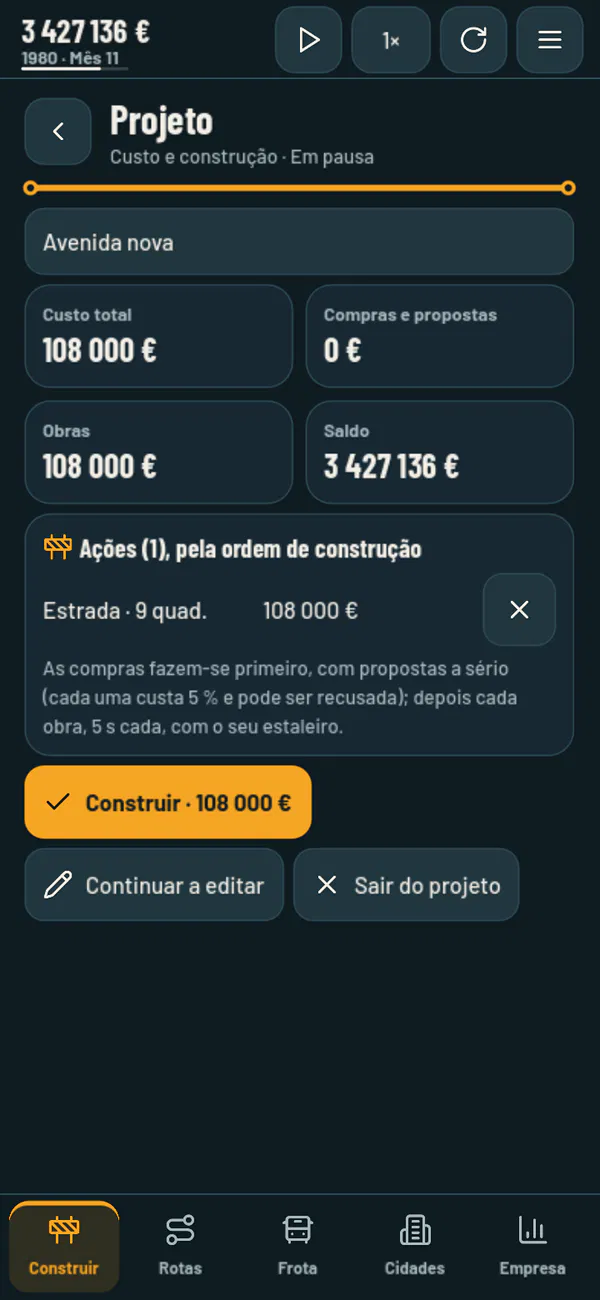
Projets, au bout des outils, sert à planifier de grands chantiers sans payer. Dans un projet, le temps s’arrête et ce que vous planifiez apparaît en fantôme : les nouvelles constructions en bleu, ce qui sera retiré en rouge et ce qui ne passe plus en jaune. Les bâtiments des villes deviennent transparents, pour laisser voir le terrain.
- On construit avec les outils habituels, et rien n’est payé. Un bandeau sous la barre du haut affiche le nom du projet, les actions, le coût, Résumé et Quitter.
- Le Résumé affiche le coût total, le solde et chaque action avec son coût, ainsi que des offres d’achat pour les bâtiments qui se trouvent sur le tracé.
- Construire effectue d’abord les achats, puis les travaux, dans l’ordre du projet. Chaque chantier commence quand le précédent est à mi-parcours.
- Si la carte a changé entre-temps et qu’une action ne passe plus, le projet signale le conflit, en jaune, pour que vous le corrigiez.
5Les lignes
Créer une ligne
- Touchez Lignes → Nouvelle ligne, ou touchez un arrêt, une gare routière, une industrie ou un entrepôt et choisissez Nouvelle ligne depuis ici.
- Le premier endroit que vous touchez détermine le type de ligne : les arrêts et les gares routières donnent une ligne de voyageurs ; les industries et les entrepôts, une ligne de fret (voir Le fret et le courrier). Toucher l’autre type affiche un message et l’appui ne compte pas.
- Touchez les arrêts dans l’ordre de passage. Vous pouvez toucher l’arrêt ou son étiquette. Toucher de nouveau le dernier, ou ↶, le retire.
- Touchez Créer la ligne. Il faut au moins deux arrêts.
Un arrêt peut se répéter sur la même ligne, mais pas deux fois de suite. Après le dernier arrêt, le bus revient toujours au premier. Pendant la sélection, un bandeau indique le type de ligne, la distance moyenne entre les arrêts et le billet, et change à chaque appui.
Il existe deux types de lignes de voyageurs :
- Urbaine : tous les arrêts et gares routières dans la même ville.
- Interurbaine : des points d’arrêt dans deux villes ou plus. Elle ne peut utiliser que des gares routières ; un appui qui enfreint cette règle est refusé avec « Les lignes entre villes ne relient que des gares routières. ».
D’abord le dépôt. Aucune ligne ne peut être créée sans un dépôt qui la dessert. S’il n’y en a aucun, Créer la ligne reste bloqué, avec le message « Construisez d’abord un dépôt relié par la route à cette ligne ». Pour une ligne de voyageurs, le dépôt doit se trouver dans une ville où la ligne a des arrêts et être relié à eux par la route ; pour une ligne de fret, il suffit de n’importe quel dépôt relié à la ligne par la route.
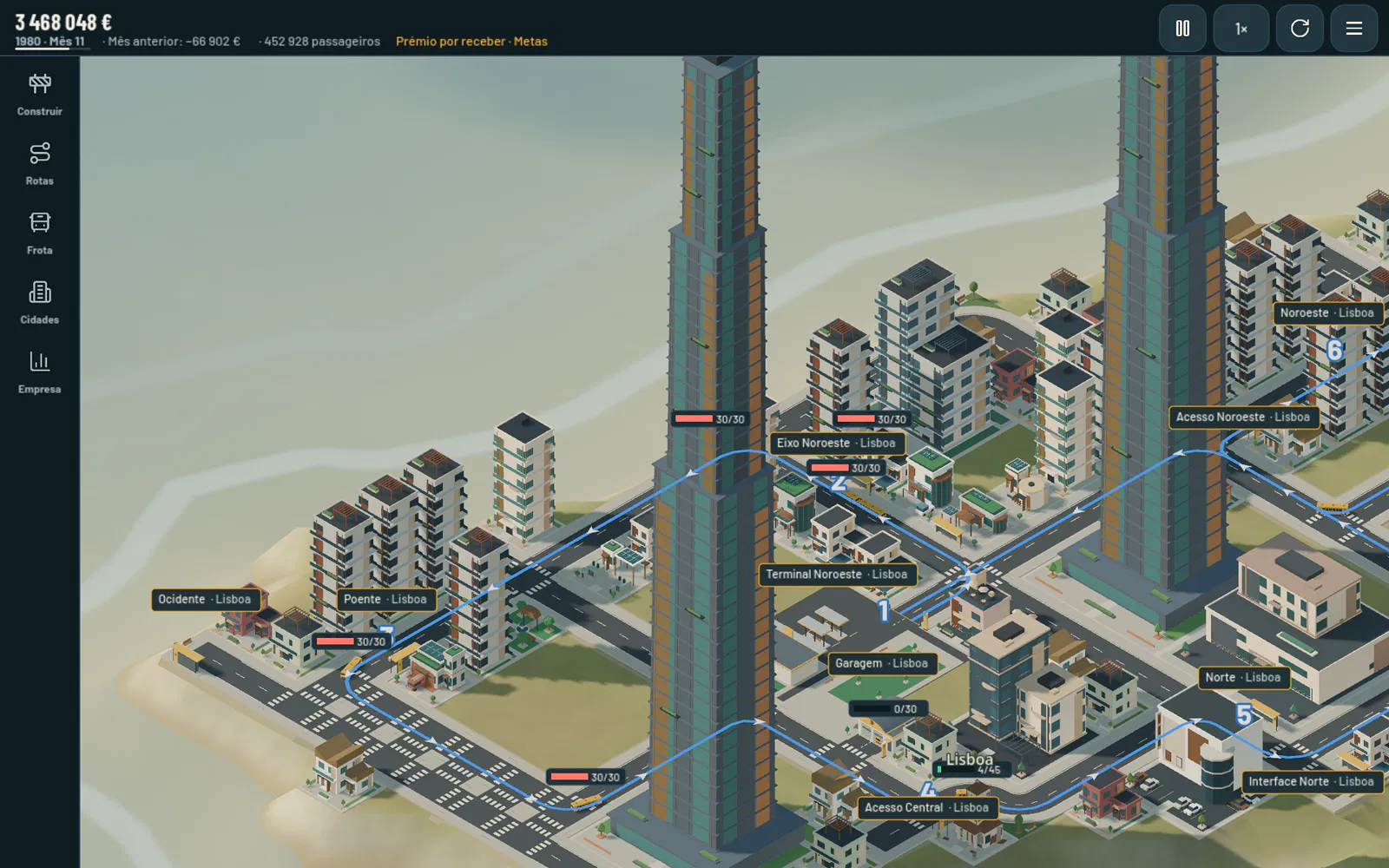
Le nom est automatique et vient des villes, dans l’ordre de passage : la première ligne à Lisbonne s’appelle « Lisbonne », la deuxième « Lisbonne 2 », et une ligne entre Lisbonne et Coimbra « Lisbonne - Coimbra ». On le change sur la page de la ligne ; effacer le texte rétablit le nom automatique. Sur la carte, la ligne est un trait de sa couleur, sur la voie où roulent les véhicules, avec des flèches dans le sens du trajet et le numéro de chaque arrêt.
La page Lignes
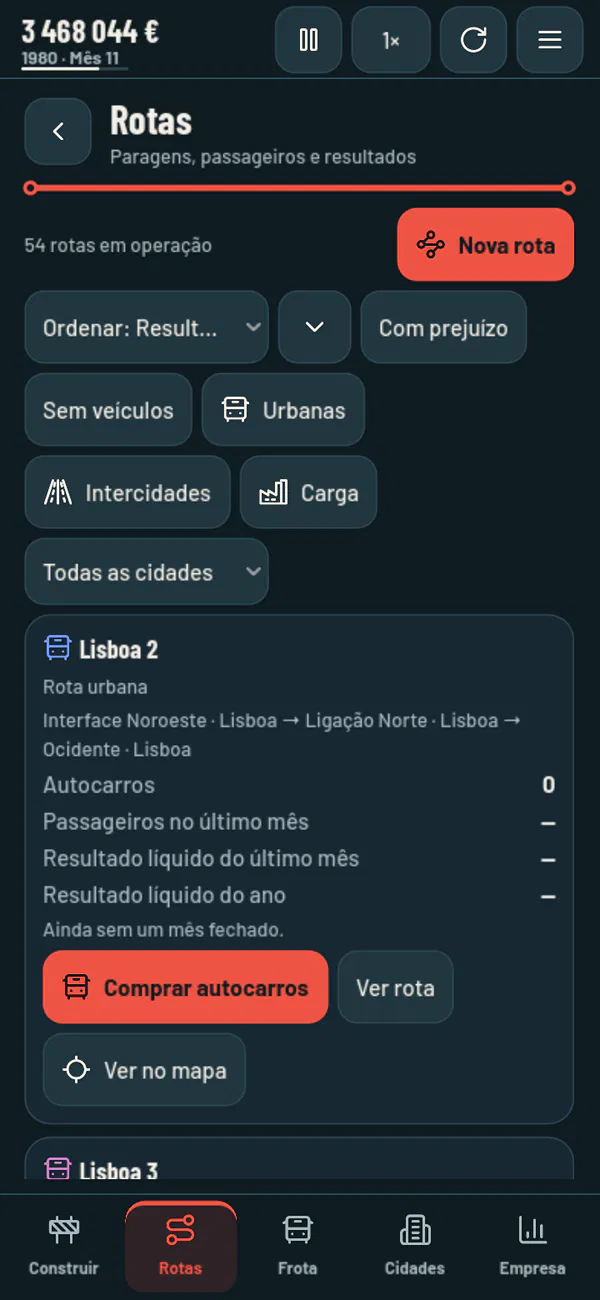
En haut, le nombre de lignes en service et Nouvelle ligne. Chaque ligne a une fiche avec la couleur et le symbole de son type, les arrêts dans l’ordre, les véhicules, les voyageurs (ou les tonnes) et le résultat net du dernier mois et des 12 derniers mois, avec Voir la ligne et Voir sur la carte.
- Trier par résultat du dernier mois, résultat des 12 derniers mois, voyageurs, véhicules ou nom.
- Filtres : Déficitaires, Sans véhicule, Urbaines, Interurbaines et Fret, et une ville.
- Une ligne sans véhicule a le bouton Acheter des bus (ou Acheter des camions), qui ouvre le plus proche des dépôts qui la desservent.
Le résultat net d’une ligne correspond aux billets (ou au fret) moins les coûts de ses véhicules — exploitation, pannes et révisions — et sa part des coûts mensuels des installations et des dépôts qu’elle utilise.
La page de la ligne
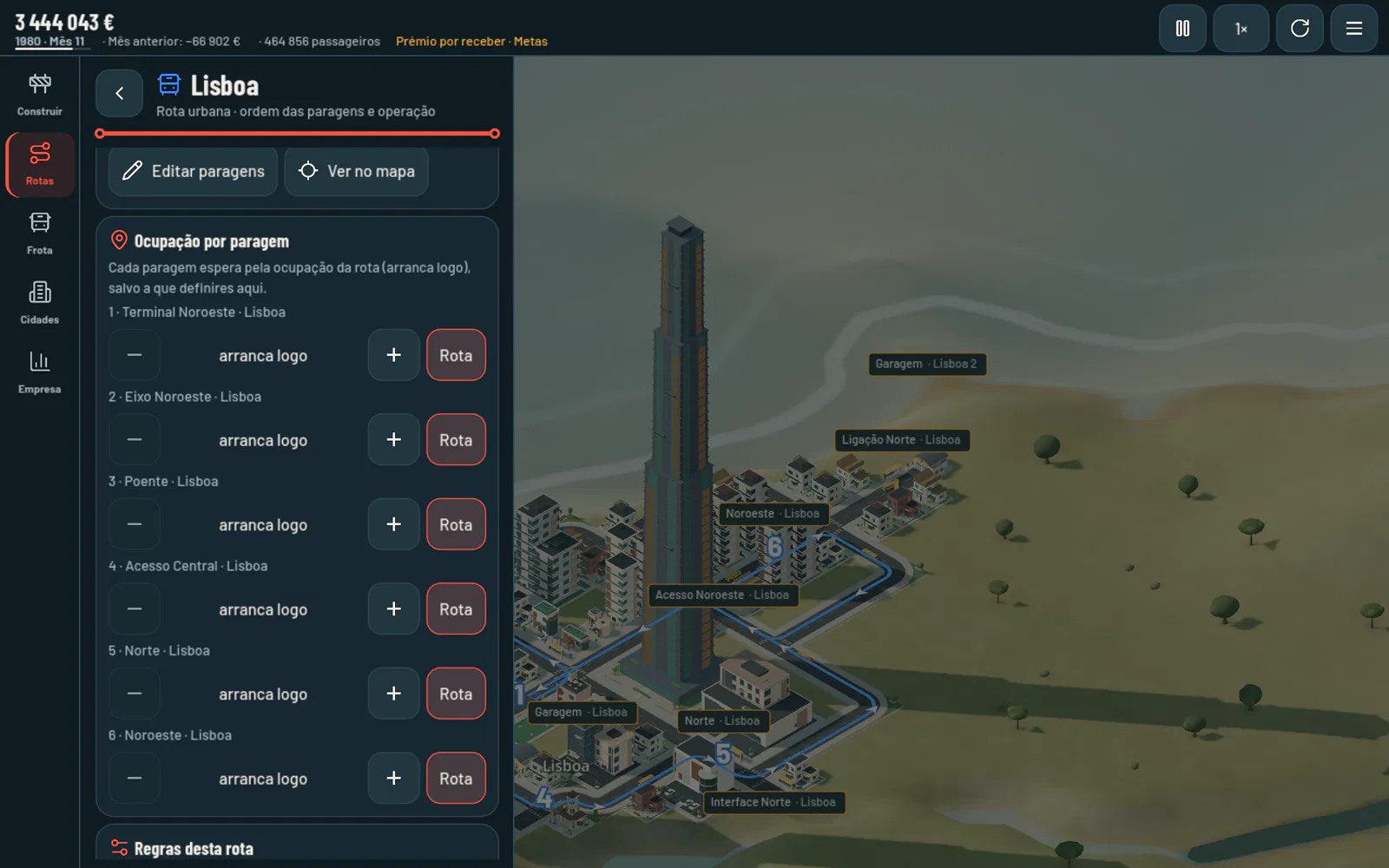
Le nom (modifiable) ; les comptes de la ligne du mois précédent, du mois en cours et des 12 derniers mois ; les Arrêts, avec la recette de chacun, Modifier les arrêts et Voir sur la carte ; le Remplissage par arrêt ; les Règles de cette ligne (renouvellement automatique, remplissage minimal, révision automatique et billet) ; les véhicules, chacun avec son sélecteur de ligne ; Amener un bus d’une autre ligne… ; les dépôts qui desservent la ligne ; et Supprimer la ligne, qui ne fonctionne que sans véhicule. Quand vous modifiez les arrêts, les véhicules en route continuent vers l’arrêt suivant qui existe encore.
6La flotte
Acheter des véhicules
Les bus et les camions ne s’achètent que dans un dépôt.
- Touchez le dépôt sur la carte, ou son étiquette « Dépôt · Lisbonne ».
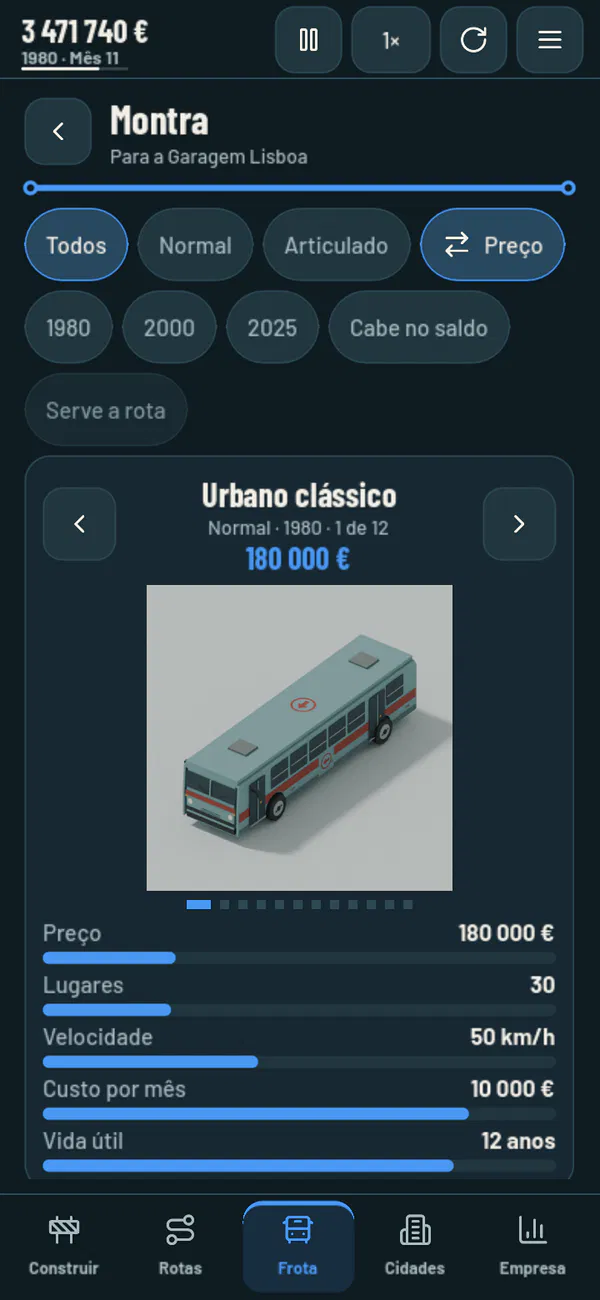
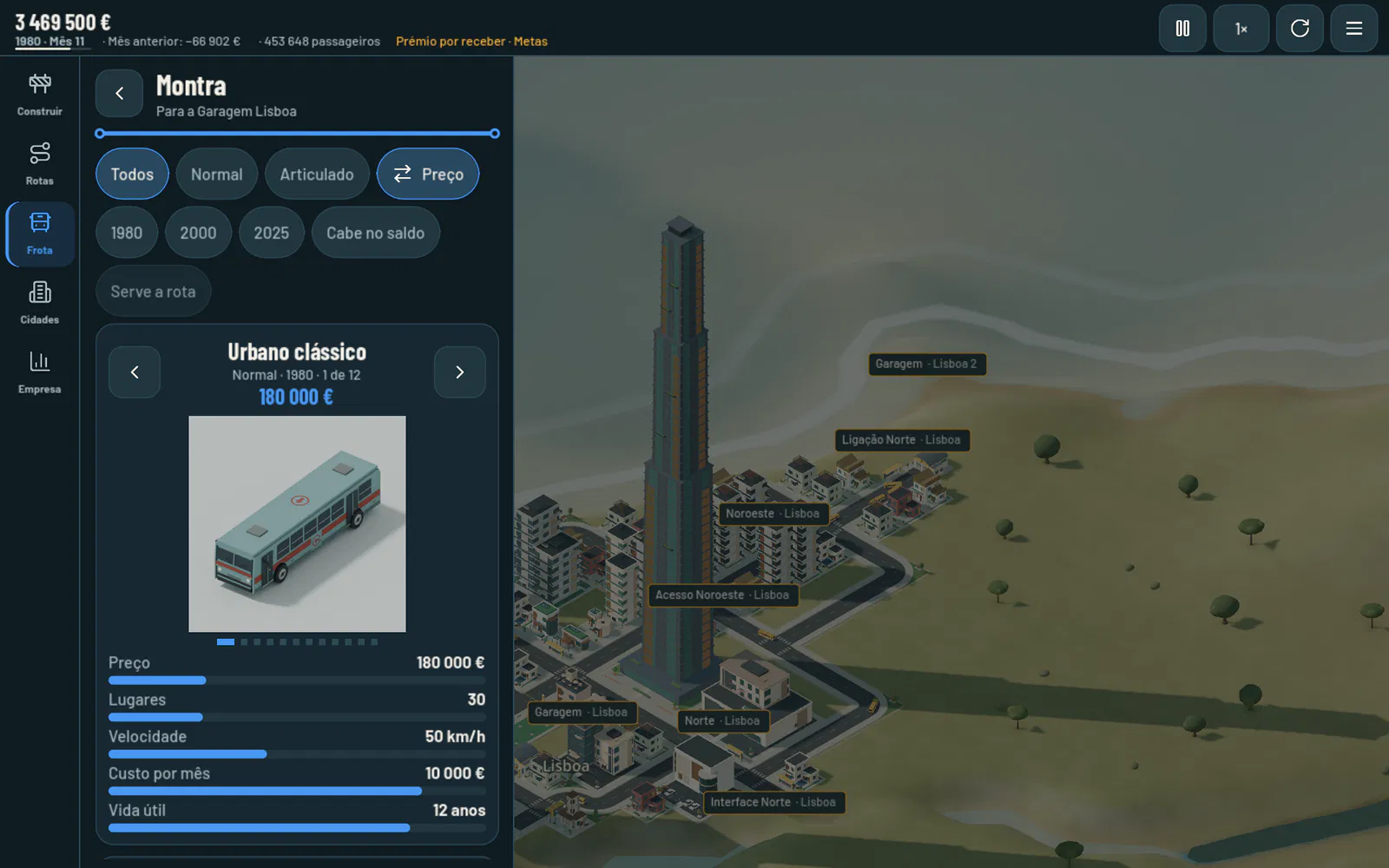
- Sur la page du dépôt, touchez Acheter des bus (ou Acheter des camions). La Vitrine s’ouvre.
- Passez d’un modèle à l’autre en faisant glisser le doigt latéralement, ou avec les flèches. Chaque modèle affiche son prix et cinq barres pour comparer : prix, places (ou charge en tonnes), vitesse, coût mensuel et durée de vie.
- Choisissez la ligne parmi les fiches de ligne. Si le dépôt ne dessert qu’une ligne, elle est déjà sélectionnée.
- Touchez Acheter. Le véhicule quitte aussitôt le dépôt pour rejoindre la ligne.
La vitrine a des filtres : Bus ou Camions ; le type (Standard ou Articulé ; Petit porteur, Grand porteur ou Semi-remorque) ; l’ordre (prix, places, vitesse ou coût mensuel) ; l’époque (1980, 2000, 2025) ; Dans le budget ; et Convient à la ligne.
Règles d’achat
- Un dépôt dessert les lignes de voyageurs qui ont des arrêts dans sa ville et qui lui sont reliées par la route — pour desservir Madrid, il faut un dépôt à Madrid. Il dessert aussi toute ligne de fret qui lui est reliée par la route.
- Chaque véhicule appartient au dépôt où il a été acheté : il en part, y passe ses révisions et ne peut être affecté qu’à des lignes que ce dépôt dessert.
- Chaque modèle n’est vendu qu’à son époque : ceux de 1980 de 1980 à 1999, ceux de 2000 de 2000 à 2024 et ceux de 2025 à partir de 2025. Les modèles futurs apparaissent verrouillés, avec « En vente en 2000 ».
- Les articulés ne circulent que sur des lignes où ils n’ont jamais besoin de faire demi-tour et ne s’arrêtent que dans des gares routières modernes.
- Les camions ne desservent que des lignes de fret, et les bus que des lignes de voyageurs.
Entretenir la flotte
- Chaque véhicule a un coût d’exploitation mensuel. Arrêter l’immobilise, et il paie alors 35 % de ce coût ; Reprendre le remet sur sa ligne.
- L’état du véhicule baisse avec l’usage. Une panne interrompt le service et coûte 0,5 % du prix du véhicule.
- Révision (500 €) : le véhicule termine son trajet, rejoint son dépôt, passe deux jours à l’atelier et revient avec un état à 100 %.
- Vendre rapporte 70 % du prix d’un véhicule neuf, moins avec l’âge, jusqu’à 20 % en fin de vie.
- Les règles des lignes s’en chargent automatiquement : le Renouvellement automatique remplace le véhicule par un neuf à l’approche de sa fin de vie, la Révision automatique l’envoie à l’atelier quand son état baisse, et le Remplissage minimal oblige le bus à attendre des voyageurs avant de partir. Elles valent pour toutes les lignes (dans Menu ☰ · Options · Règles des lignes), et chaque ligne et chaque arrêt d’une ligne peuvent avoir les leurs.
La page Flotte
En haut, le nombre de bus et de camions que vous possédez et Pause, qui met le jeu en pause et le relance. Ensuite les dépôts, chacun avec ses véhicules et Voir sur la carte ; les filtres Urbaines, Interurbaines et Fret ; et une fiche par véhicule, avec l’image en direct, le sélecteur de ligne, la situation (places occupées ou tonnes, état et dépôt), le résultat et les boutons Voir sur la carte, Révision, Arrêter (ou Reprendre) et Vendre. Changer la ligne dans le sélecteur prend effet à l’arrêt suivant.
De près, les bus ont un indicateur au-dessus d’eux : les places occupées (« 18/30 »), en vert, ambre ou rouge selon le remplissage ; ▼ et ▲ quand les voyageurs descendent et montent ; un sablier quand ils attendent le remplissage minimal ; et le montant encaissé à l’arrivée (« +803 € »).
7Les villes
Voyageurs
Les voyageurs apparaissent aux arrêts, venus des maisons et des commerces alentour, et attendent le bus. Ceux qui attendent trop longtemps renoncent. Chaque voyageur paie le billet de la ligne pour chaque trajet d’un arrêt au suivant, et le billet est encaissé quand le bus arrive à l’arrêt suivant (voir L’argent).
Comment les villes grandissent
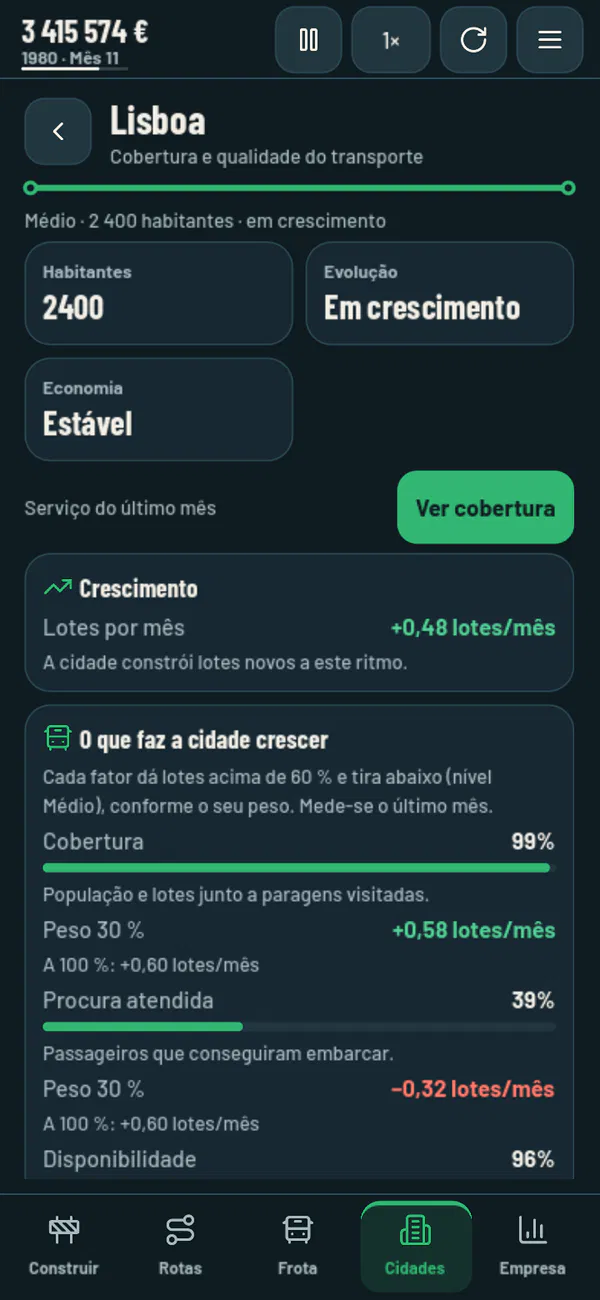
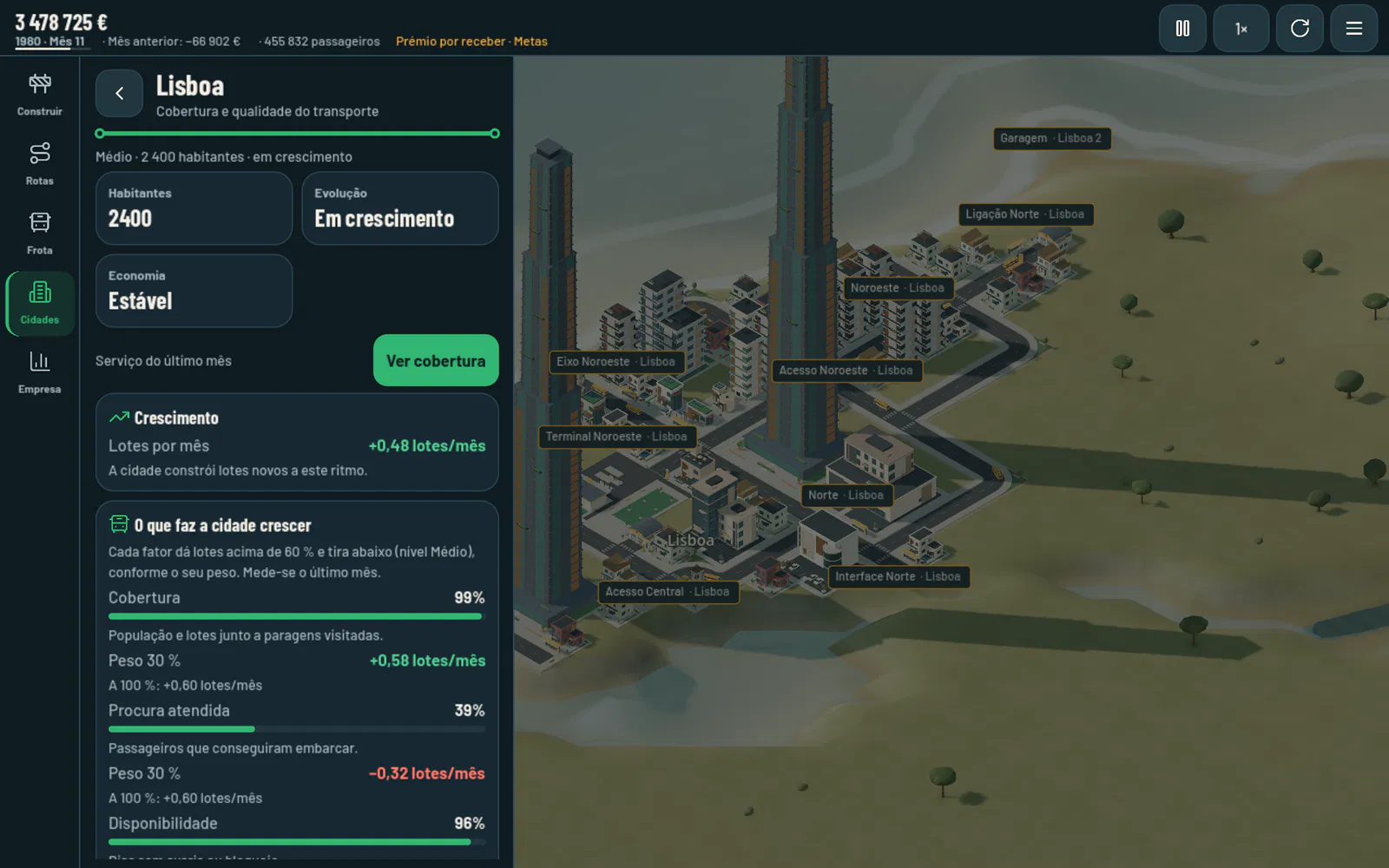
Chaque ville a un niveau — Facile, Moyenne ou Capitale — et une tendance : En croissance, Stable, En déclin ou En reprise. La croissance est un nombre, en parcelles par mois, qui porte sur le dernier mois :
- chaque facteur de votre service — Couverture, Demande servie, Disponibilité, Régularité et Billets et flotte — ajoute des parcelles quand il dépasse le seuil neutre du niveau (50 % pour une ville Facile, 60 % pour une Moyenne, 70 % pour une Capitale) et en retire quand il est en dessous ;
- les Livraisons de produits aux entrepôts de la ville ajoutent des parcelles (voir Le fret et le courrier) ;
- l’Économie mondiale en ajoute ou en retire.
Avec un total positif, la ville gagne de nouvelles parcelles. Avec un total négatif, elle ne perd pas de bâtiments, mais compte de plus en plus de bâtiments abandonnés, sans habitants ; quand elle repasse dans le positif, les bâtiments abandonnés reprennent vie en premier. Une ville où vous n’avez ni arrêt ni gare routière n’entre pas en déclin.
L’économie mondiale passe d’elle-même par des phases — stable, en croissance et en recul. En recul, il y a moins de voyageurs et les villes perdent des parcelles ; en croissance, elles en gagnent. Une difficulté plus élevée entraîne plus de reculs et des croissances plus faibles.
La page Villes
Elle a deux onglets, Villes et Industries. La liste montre d’abord les villes où vous êtes présent, de la plus grande à la plus petite, avec un champ de recherche par nom, l’ordre (présence, nom, habitants ou croissance) et des filtres par présence, niveau et tendance. Chaque fiche indique le niveau, les habitants, les arrêts, la tendance et les parcelles par mois, avec Voir la ville et Voir la couverture.
La page de la ville montre le service du dernier mois, la croissance en parcelles par mois et Ce qui fait grandir la ville : chaque facteur avec sa mesure, son poids, les parcelles qu’il ajoute ou retire et ce qu’il donnerait à 100 %. En dessous, les arrêts de la ville, que l’on peut trier et ouvrir d’un appui.
Voir la couverture revient à la carte avec la ville colorée : en bleu là où il y a du service, en gris là où il n’y a que la portée des arrêts et en ambre là où il n’y a pas de couverture.
Terrains et bâtiments
Outils fermés, toucher un bâtiment ou un terrain d’une ville ouvre la page Bien immobilier : ce que c’est, le prix moyen et le service de l’entreprise à cet endroit. Un terrain libre s’achète à son prix. Pour un bâtiment, on fait une offre, qui coûte 5 % du montant proposé même si le propriétaire refuse ; un bon service dans la ville aide à la faire accepter. Ce que l’entreprise achète porte son drapeau ou son panneau, peut être supprimé et peut être rendu à la ville.
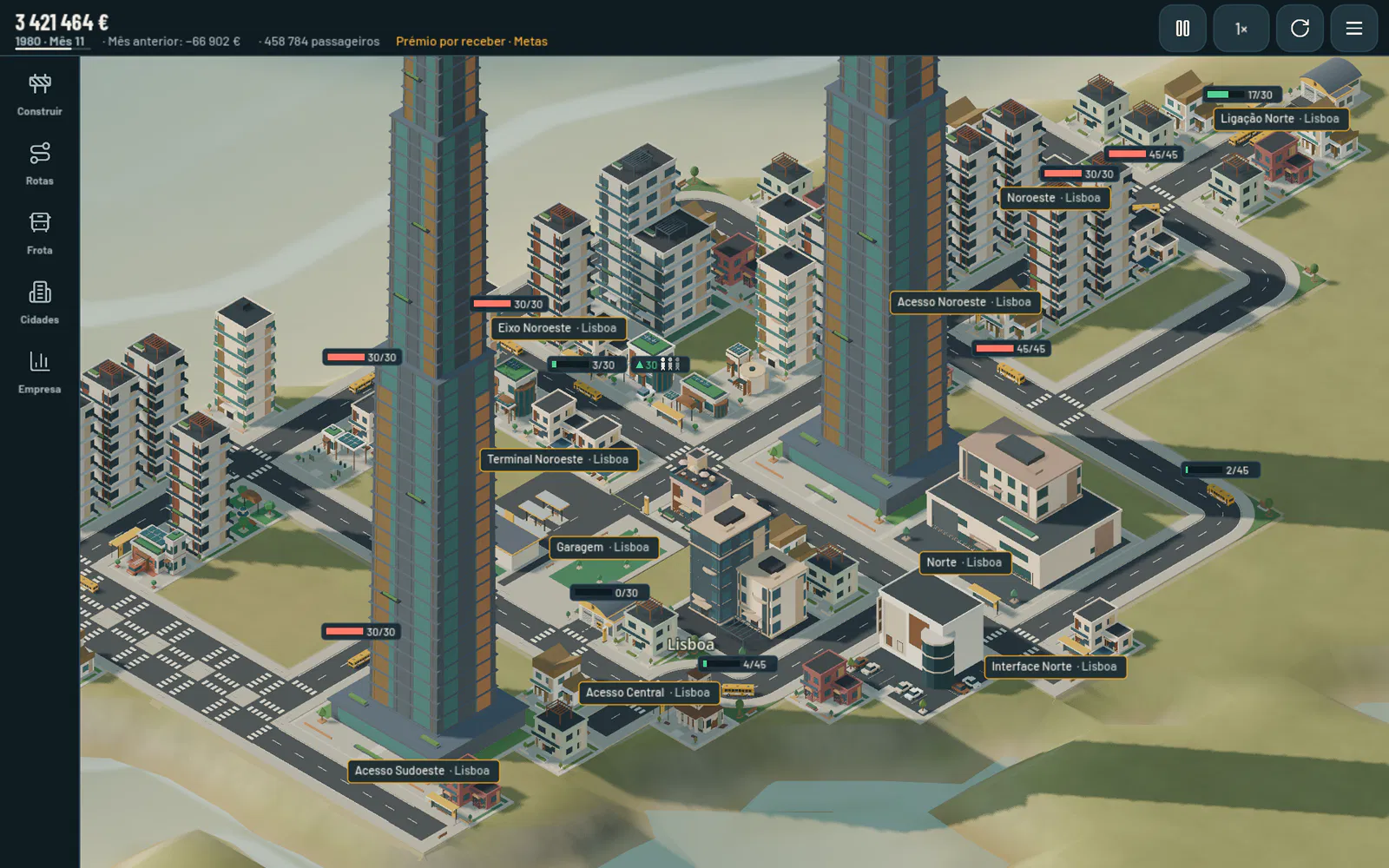
8Le fret et le courrier
Les industries
Hors des villes se trouvent 25 industries, toujours aux mêmes endroits : les sites d’origine produisent une matière première et les usines la transforment en un produit pour les villes.
| Origine | Matière première | Usine | Produit |
|---|---|---|---|
| Ferme | céréales | Usine agroalimentaire | denrées alimentaires |
| Forêt | grumes | Scierie | planches |
| Forêt | grumes | Papeterie | papier |
| Mine | minerai | Aciérie | acier |
| Puits de pétrole | pétrole | Raffinerie | carburant |
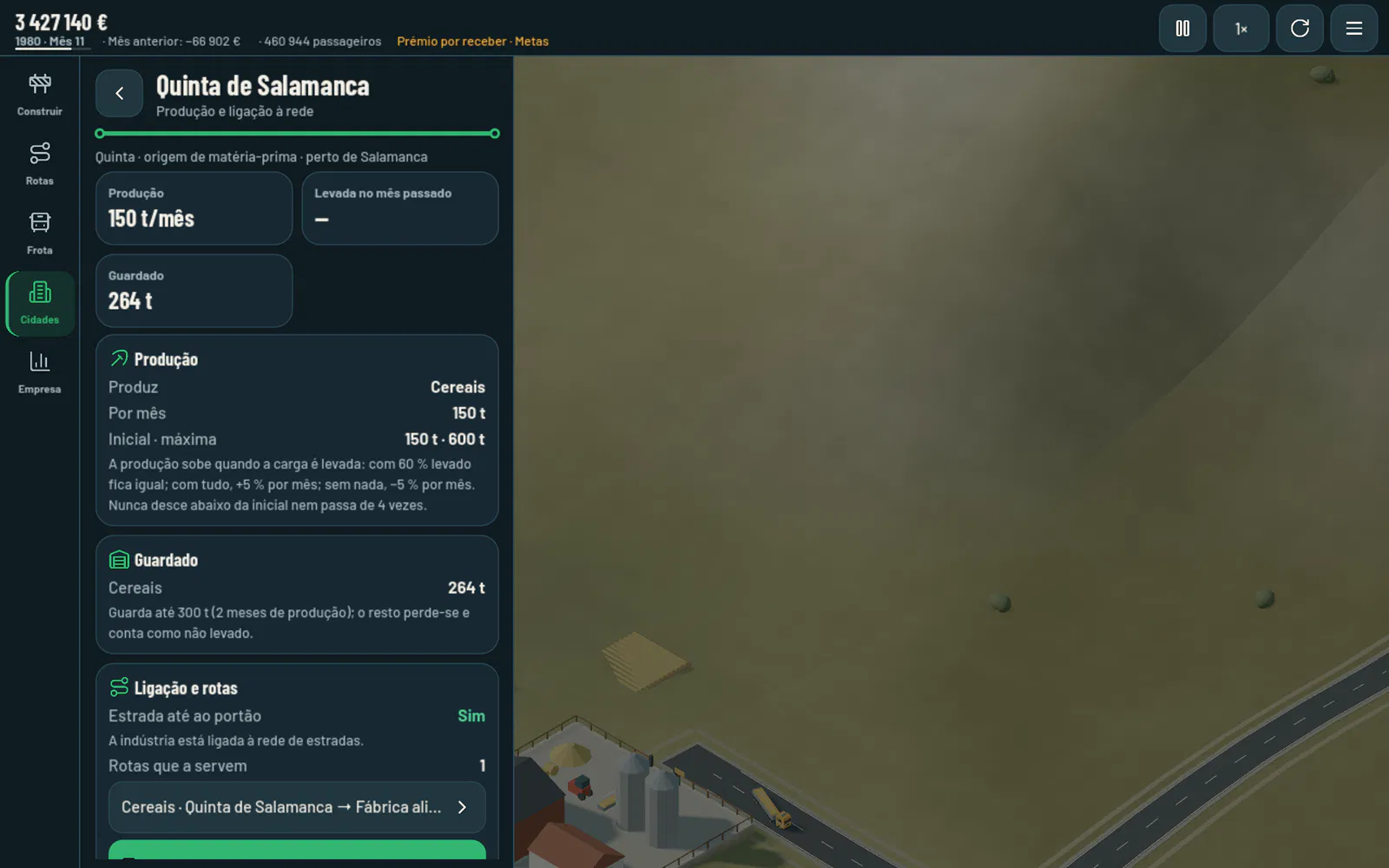
- Chaque site d’origine produit tous les mois et stocke jusqu’à deux mois de production. La production augmente quand le fret est bien enlevé et baisse quand il reste sur place, mais jamais en dessous du niveau initial ni au-delà de 4 fois celui-ci. Aucune industrie ne ferme.
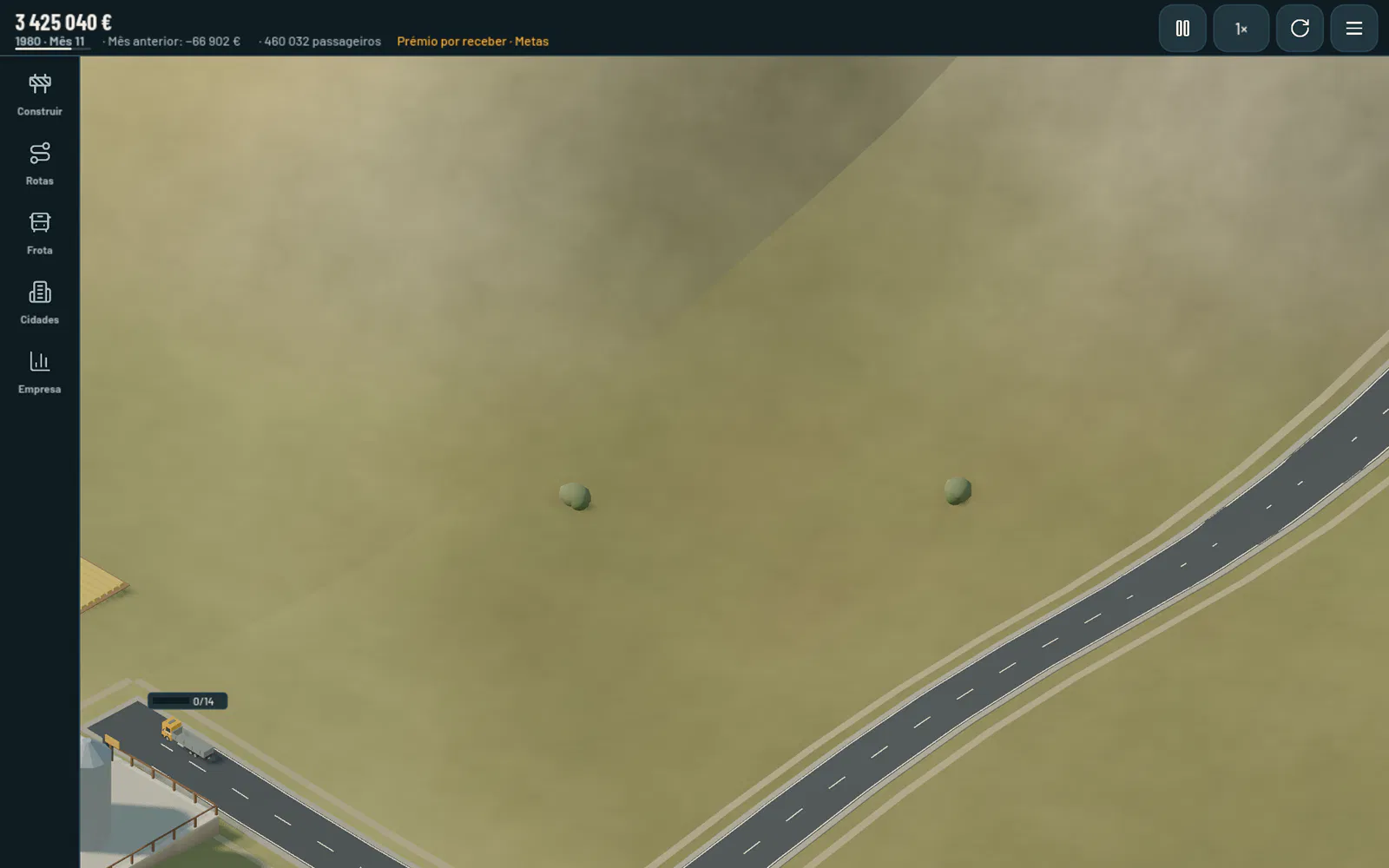
- Une route qui atteint la case d’accès, face au portail, raccorde l’industrie au réseau : le portail devient un arrêt de fret.
- Villes · Industries les liste toutes, avec la production, le pourcentage enlevé et la présence ou non d’une route jusqu’au portail. Un appui ouvre la page de l’industrie.
Lignes de fret
Dans Lignes → Nouvelle ligne, touchez d’abord une industrie reliée par la route (l’origine), puis la destination : une usine qui accepte son chargement, ou un entrepôt.
- La ligne transporte le fret que l’origine produit et que la destination accepte. Sans fret en commun, ou sans route entre les deux, la ligne est refusée, avec la raison.
- Le camion charge jusqu’au Chargement minimal pour partir (100 % par défaut ; sans nouveau fret pendant un certain temps, il part avec ce qu’il a), livre à destination et revient à vide.
- Chaque tonne livrée rapporte un montant fixe plus un montant par km, que le bandeau de la nouvelle ligne affiche.
- L’usine transforme ce qu’elle reçoit en son produit, que d’autres camions peuvent emporter vers un entrepôt.
- Tout dépôt relié à la ligne par la route permet d’acheter des camions pour celle-ci. La carrosserie dépend du chargement — citerne, benne, plateau, grumier, frigorifique ou bâchée — et change automatiquement.
Entrepôts et livraisons
L’Entrepôt se construit en ville et reçoit denrées alimentaires, planches, papier, acier et carburant. Chaque produit qui arrive dans une ville au cours du mois, à partir de 1 tonne pour 100 habitants, lui apporte un bonus de 10 % des parcelles par mois de son niveau, jusqu’à 50 % avec les cinq produits.
Courrier et fonds
Chaque entrepôt collecte le courrier des bâtiments dans un rayon de 12 cases et les fonds des commerces, et les stocke jusqu’à deux mois. Une ligne de fret qui part de l’entrepôt les emporte vers l’entrepôt d’une autre ville : choisissez Courrier ou Fonds dans la nouvelle ligne. Le courrier voyage dans n’importe quel camion ; les fonds uniquement dans des porteurs. Ils rapportent bien à la tonne et au km, mais ne font pas grandir les villes.
9Les objectifs
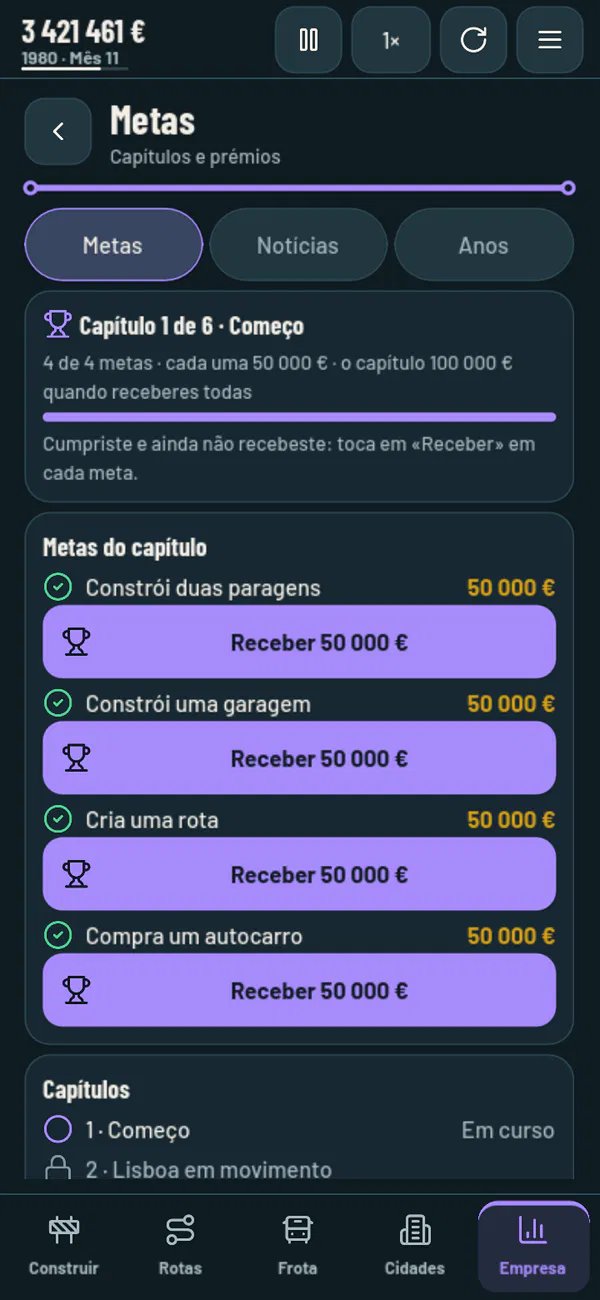
Les Objectifs sont répartis en six chapitres et font découvrir tout ce que propose le jeu. On les ouvre en touchant la prochaine étape dans la barre du haut, ou avec le bouton Objectifs de la page Entreprise.
| Chapitre | Prime de chaque objectif · du chapitre | Objectifs |
|---|---|---|
| 1 · Les débuts | 50 000 € · 100 000 € | deux arrêts ; un dépôt ; une ligne ; un bus |
| 2 · Lisbonne en mouvement | 100 000 € · 200 000 € | 3 lignes urbaines à Lisbonne ; 10 000 voyageurs en un mois à Lisbonne ; couverture de Lisbonne à 50 % ; un mois clôturé en bénéfice ; une règle de ligne activée |
| 3 · Entre les villes | 150 000 € · 300 000 € | une gare routière à Lisbonne et une autre à Évora ; Lisbonne et Évora reliées par la route ; une ligne interurbaine entre les deux ; un bien immobilier acheté dans une ville |
| 4 · Grands travaux | 250 000 € · 400 000 € | un pont ; un tunnel ; un échangeur autoroutier ; Lisbonne et Coimbra reliées par autoroute ; un projet terminé ; un emprunt à la Banque |
| 5 · Le Portugal relié | 350 000 € · 500 000 € | un réseau à Porto, à Coimbra et à Faro ; Coimbra et Porto reliées par autoroute ; une gare routière agrandie ; un articulé sur une ligne ; 25 bus ; Lisbonne en croissance de +2 parcelles par mois |
| 6 · Ibérie | 500 000 € · 500 000 € | Lisbonne et Madrid reliées par la route ; une ligne interurbaine entre les deux ; un réseau à Madrid, à Séville et à Barcelone ; 200 000 voyageurs en un mois ; une année avec un bénéfice de 1 000 000 € ou plus ; une année sans dette |
- Vous remplissez les objectifs du chapitre dans l’ordre que vous voulez, sans limite de temps. Un objectif déjà rempli à l’ouverture du chapitre est validé immédiatement.
- La prime n’est pas versée automatiquement : touchez Recevoir sur la page Objectifs. Une fois les primes de tous les objectifs du chapitre reçues, la prime du chapitre est versée à son tour et le chapitre suivant s’ouvre.
- Les primes sont des recettes de l’entreprise, sur la ligne Primes, et comptent dans le résultat de l’année.
- Après le sixième chapitre, le but est d’avoir une entreprise rentable et un réseau qui s’agrandit.
Actualités et bilan de l’année
Le jeu a un journal fictif, avec des gros titres de chaque décennie et les villes de la carte. Les actualités expliquent ce qui se passe : les changements de l’économie mondiale, l’évolution de vos villes, l’arrivée des nouveaux modèles et les étapes marquantes de l’entreprise. Elles apparaissent dans un bandeau de journal en bas, par-dessus la carte, pendant une dizaine de secondes, sans mettre le jeu en pause ; les autres attendent, non lues, dans l’onglet Actualités.
À la clôture de décembre paraît le bilan de l’année, dans l’onglet Années : les comptes comparés à ceux de l’année précédente, le réseau et la flotte, les villes qui ont le plus grandi et l’économie, ainsi que les gros titres et les objectifs de l’année.
10L’argent
Recettes
- Billets : chaque voyageur paie le billet de la ligne pour chaque trajet d’un arrêt au suivant. Par défaut, il coûte 1 € plus 0,065 € par km de la distance moyenne entre les arrêts de la ligne (une case de la carte fait 2,5 km). Chaque ligne peut avoir son propre billet, dans Règles de cette ligne : plus cher, il rapporte davantage par trajet mais fait perdre des voyageurs et retire des parcelles aux villes ; moins cher, il attire des voyageurs et aide les villes.
- Chaque voyageur que vous voyez à bord compte pour 28 dans les comptes, pour qu’un mois de 5 minutes vaille un mois entier d’horaires.
- Fret, Courrier et Fonds : à la tonne et au km, à l’arrivée.
- Primes des objectifs.
Coûts
Les véhicules (exploitation, pannes et révisions), les arrêts, les gares routières, les dépôts et les entrepôts (un coût mensuel chacun) et les intérêts. Les routes, les ponts, les tunnels et les échangeurs n’ont pas de coût mensuel.
La page Entreprise
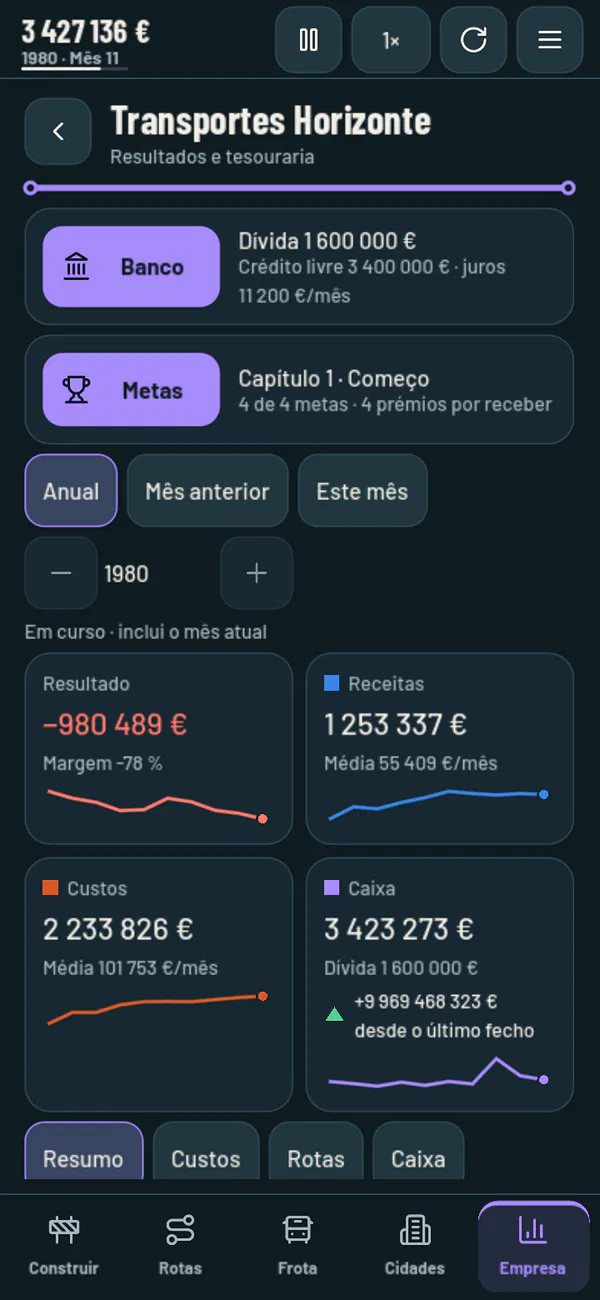
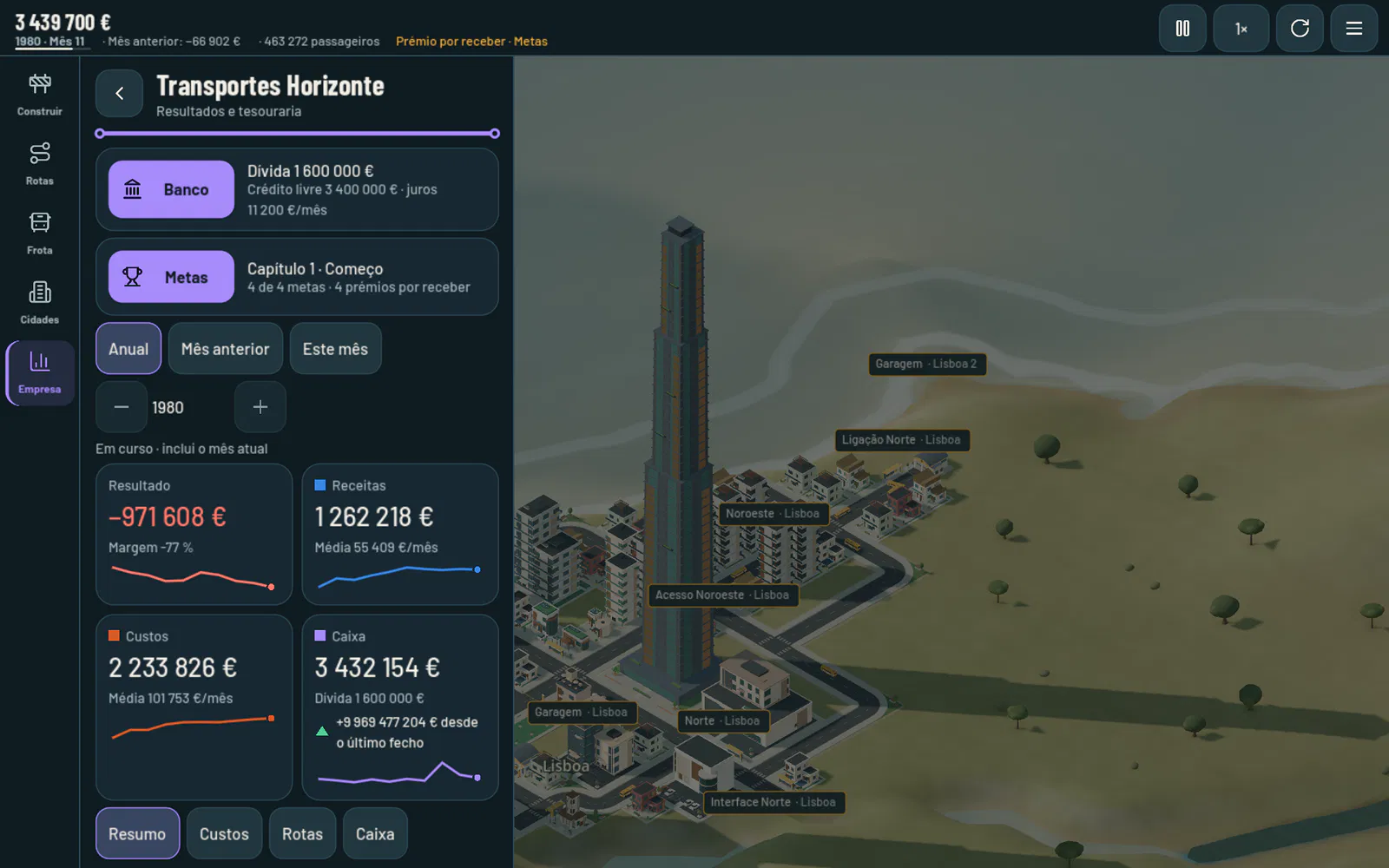
Le titre est le nom de l’entreprise. En haut, la Banque et les Objectifs ; puis la période (Annuel, Mois précédent ou Ce mois-ci) et quatre indicateurs — Résultat, Recettes, Coûts et Trésorerie —, chacun avec sa comparaison et une courbe de tendance. Les onglets Résumé, Coûts, Lignes et Trésorerie affichent les graphiques : les recettes en bleu, les coûts en orange, et les bénéfices et les pertes avec ▲ et ▼.
Banque
- Vous empruntez par multiples de 100 000 €, jusqu’à une limite de 5 000 000 €.
- Le taux d’intérêt est de 0,7 % par mois, prélevé à la clôture de chaque mois sur la dette de ce jour-là.
- Si un mois se clôture avec un solde négatif, la banque prête 100 000 € à la fois, jusqu’à la limite.
- Rembourser rembourse la dette avec le solde dont vous disposez.
Insolvabilité
L’entreprise devient insolvable à la clôture de l’année quand le solde est négatif, que le crédit est à sa limite et que les deux dernières années clôturées sont déficitaires. La barre du haut prévient avant, avec « Risque d’insolvabilité ». Une entreprise insolvable n’affiche plus que la page Fin de partie, avec le résultat des dernières années et le bouton vers le Menu principal.