Cómo jugar
Diriges una empresa de transportes en un mapa de la Península Ibérica. Construyes paradas, terminales, cocheras y carreteras, creas rutas y compras autobuses y camiones. Los pasajeros pagan billete y la carga paga por tonelada; los vehículos, las estaciones y el crédito cuestan dinero todos los meses. Las ciudades crecen cuando el servicio es bueno. Las Metas muestran siempre el siguiente paso.
Esta guía explica todo lo que ofrece el juego, con imágenes del juego y los gestos táctiles de cada parte. Dentro del juego hay un resumen en Cómo jugar, en el Menú principal y en el Menú ☰.
1La empresa
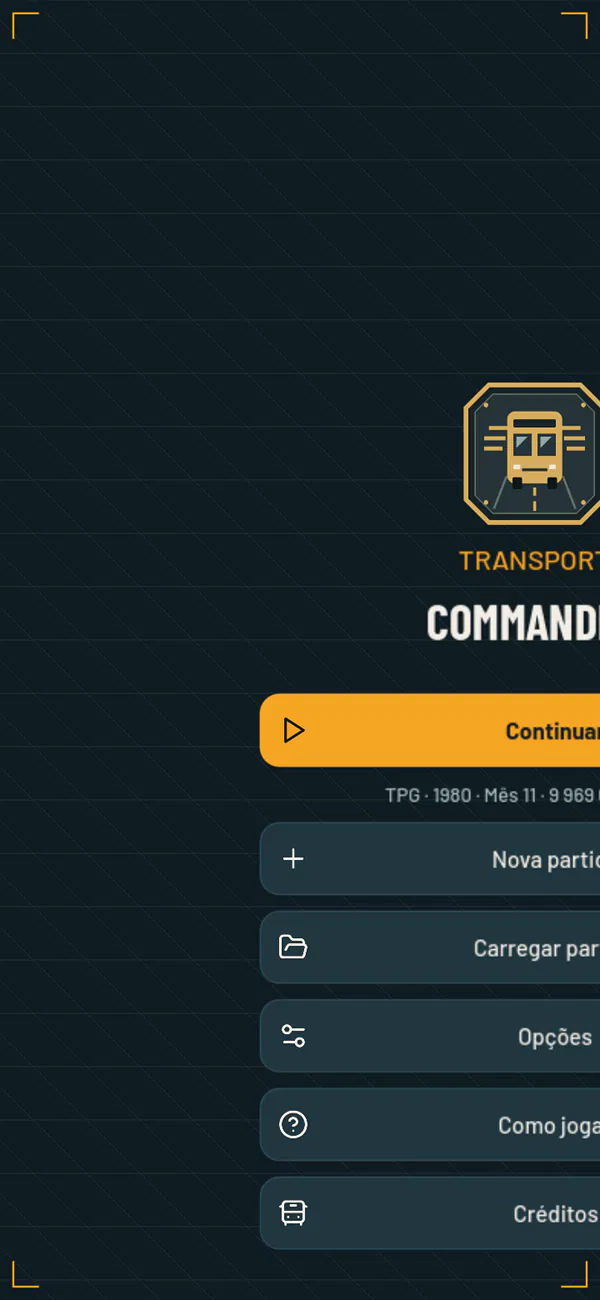
El juego se abre en el Menú principal: Continuar (la última partida jugada), Nueva partida, Cargar partida, Opciones, Cómo jugar y Créditos. En el móvil, el menú se muestra siempre en vertical; en la tablet, sigue la orientación del dispositivo.
Nueva partida
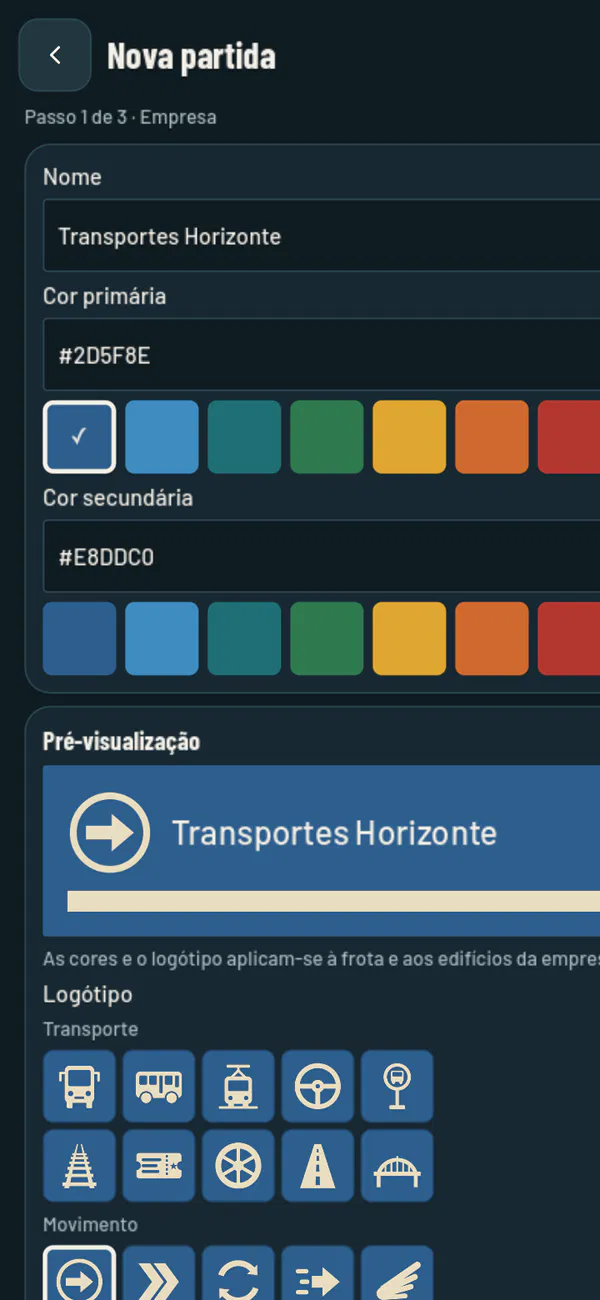
La nueva partida se crea en tres pasos, con Siguiente y Volver:
- Empresa: el nombre (hasta 40 caracteres), el color principal, el color secundario y uno de cuarenta logotipos. Los colores y el logotipo aparecen en los autobuses, en los camiones y en todas las construcciones de la empresa.
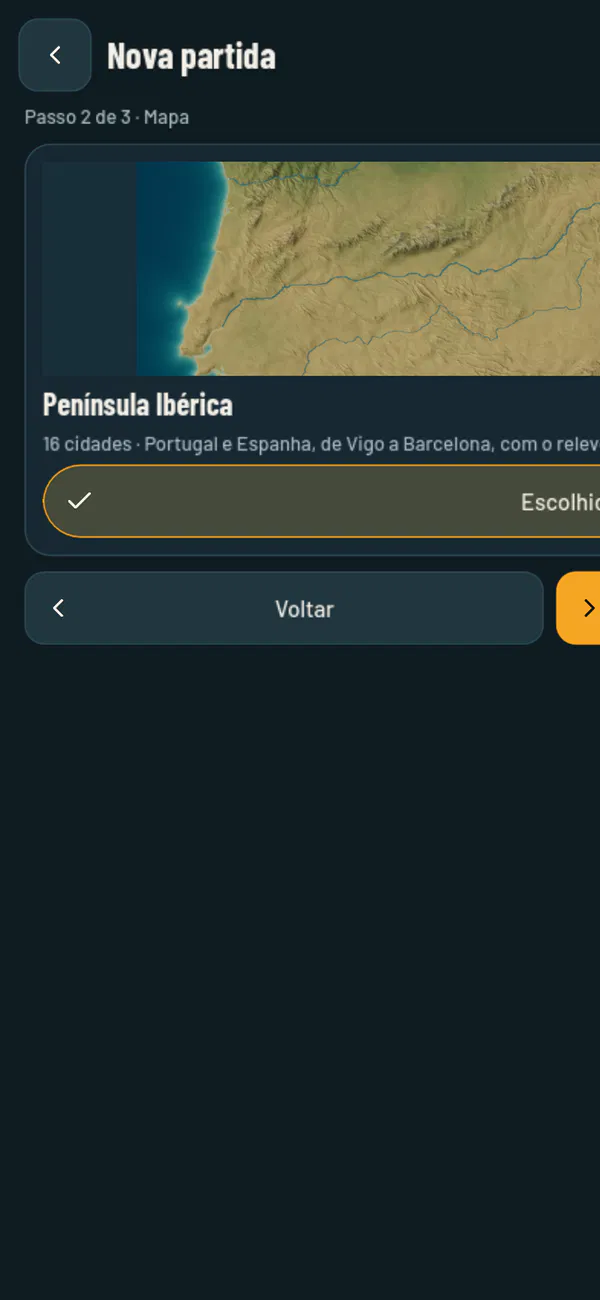
- Mapa: los mapas publicados, cada uno con su imagen, su nombre, el número de ciudades, una descripción y el tamaño de la descarga. El primero es la Península Ibérica, con 16 ciudades.
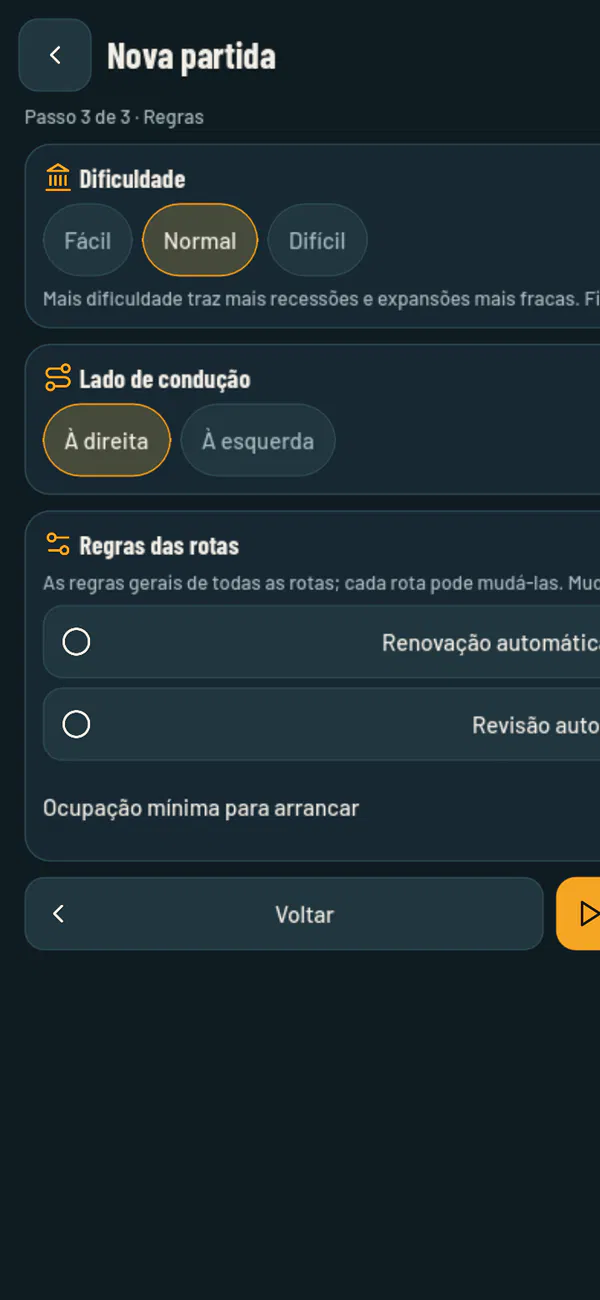
- Reglas: la Dificultad (Fácil, Normal o Difícil, fija durante toda la partida), el Lado de conducción y las reglas generales de las rutas: Renovación automática, Revisión automática y Ocupación mínima.
Empezar descarga el mapa elegido y los modelos que necesita, si aún no están en el dispositivo, y abre la partida. Cada partida empieza en enero de 1980, con 2.000.000 € y sin deudas.
La pantalla de juego
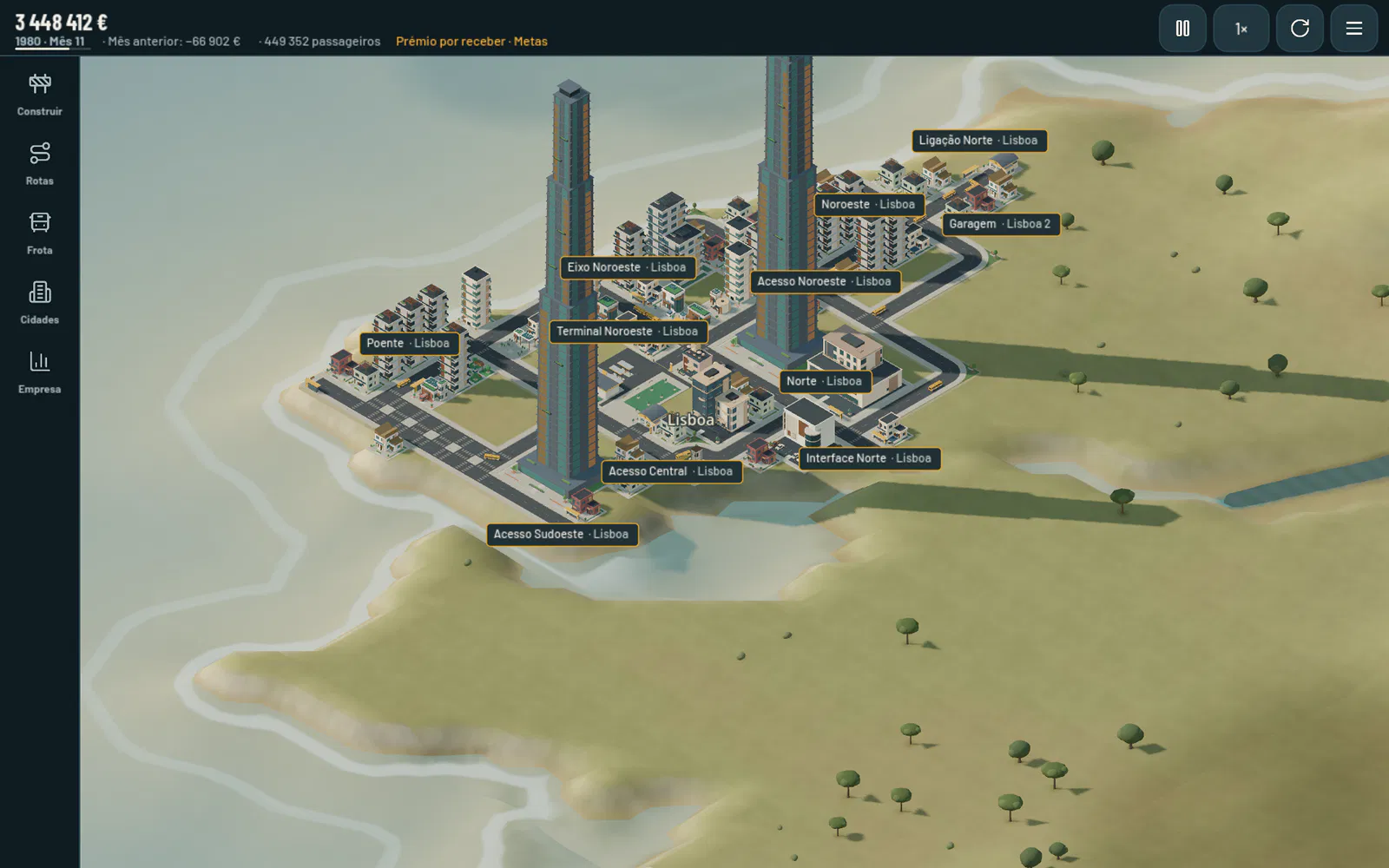
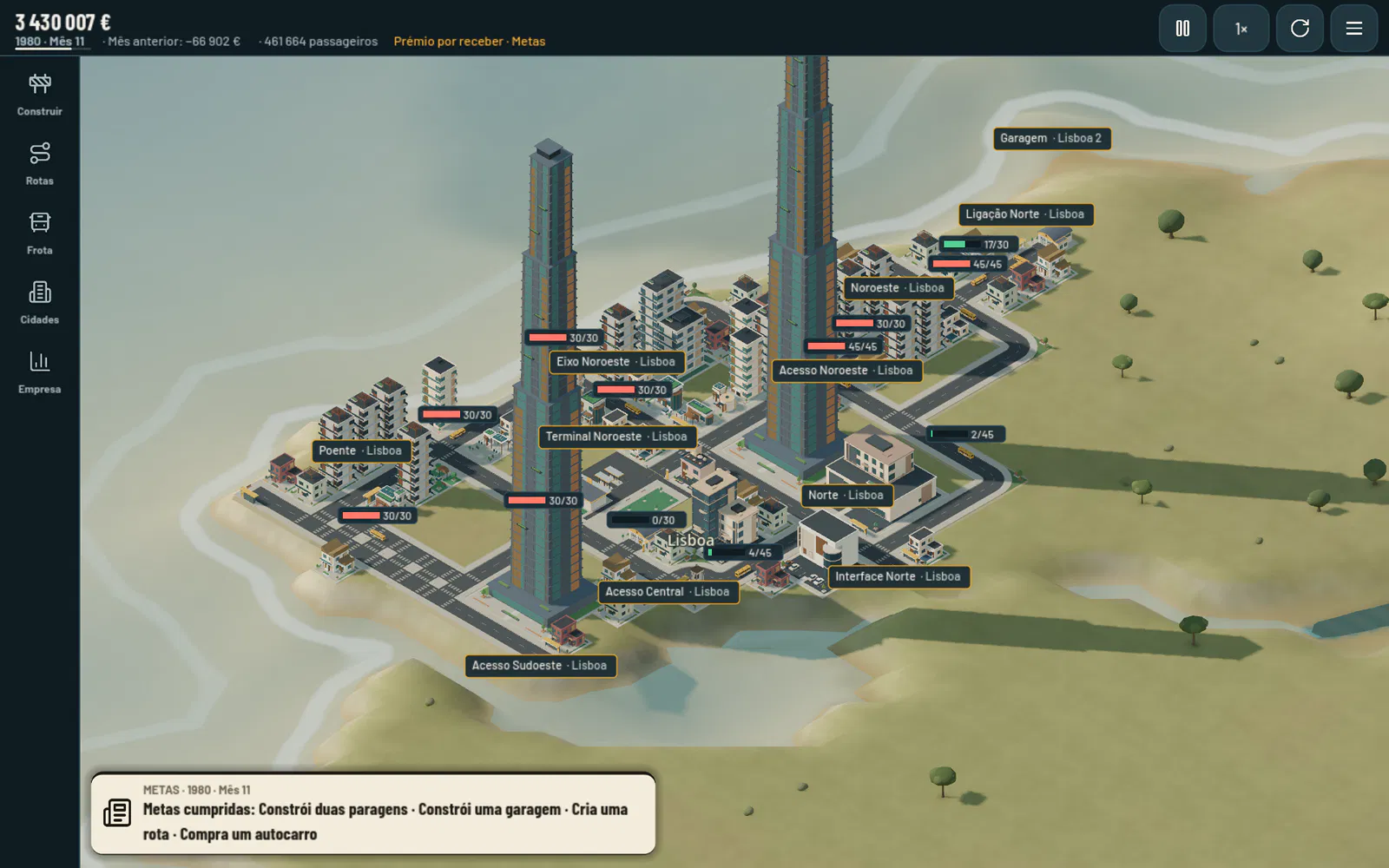
- La barra superior muestra el saldo (en rojo cuando es negativo), la fecha, el siguiente paso, los botones Pausar y de velocidad, el botón para girar el mapa y el Menú ☰.
- Las cinco secciones son Construir, Rutas, Flota, Ciudades y Empresa. Con el móvil en vertical están en una barra abajo; en horizontal y en la tablet, en una columna a la izquierda.
- Cada sección abre su página. En vertical, la página ocupa la pantalla; en horizontal y en la tablet, se abre en un panel junto al mapa, que sigue a la vista y en funcionamiento.
- Volver lleva al inicio de la sección y después al mapa. Ver en el mapa muestra en el mapa la ruta, la parada, la cochera o el vehículo del que habla la página.
- Los avisos aparecen sobre el mapa durante unos segundos y no impiden tocar la pantalla.
Al principio, la barra superior te guía paso a paso: «Construye dos paradas junto a las casas y tiendas.», «Construye una cochera junto a la carretera.», «Crea una ruta entre las paradas.» y «Toca la cochera y compra un autobús.». Cada paso es una meta con premio (consulta Las metas).
Menú ☰ y Opciones
- Partida: la tarjeta de la empresa, Identidad de la empresa (cambia el nombre, los colores y el logotipo sin perder la red), Guardar, Menú principal (guarda y vuelve al menú principal) y Cómo jugar.
- Opciones: el Aspecto —el tema Línea de metro o Panel de salidas, y el modo Automático (sigue al dispositivo), Claro u Oscuro—; la dificultad (solo de consulta) y el estado de la economía global; el Lado de conducción; los Gráficos Económicos o Altos; las Reglas de las rutas; y el espacio que ocupan los mapas y los modelos descargados, con Borrar descargas.
- Créditos: la autoría, las licencias y la Política de privacidad.
El aspecto y los gráficos valen para todas las partidas y se guardan en el dispositivo.
Guardar y cargar
Cada partida tiene su propio espacio y nunca sobrescribe otra. El juego guarda automáticamente al final de cada mes, en Menú ☰ · Partida · Guardar y al volver al Menú principal.
Cargar partida muestra todas las partidas del dispositivo, de la más reciente a la más antigua, con el logotipo y el nombre de la empresa, el mapa, la fecha en el juego, el saldo y cuándo se jugó. Abrir carga la partida; Borrar pide confirmación y la elimina del dispositivo.
Al cargar una partida, el juego actualiza los modelos, los metadatos y las reglas a las versiones publicadas más recientes, descargando solo lo que ha cambiado. El mapa es siempre el mismo con el que empezó la partida. Sin internet, la partida se abre con lo que ya está en el dispositivo. Más información en Ayuda y preguntas.
2El tiempo
La fecha está en la barra superior, como «1980 · Mes 1», con una barra fina que se llena a lo largo del mes. Todos los meses tienen 30 días, y el día no aparece.
- A velocidad 1×, un mes dura 5 minutos. El botón de velocidad pasa por 1×, 2× y 4×; el botón de al lado pausa y reanuda el juego.
- Solo cambia el ritmo del calendario: los vehículos se mueven en la pantalla siempre a la misma velocidad.
- Al cierre de cada mes, el juego hace las cuentas de la empresa, hace crecer las ciudades y las industrias y guarda la partida. Al cierre de diciembre sale el resumen del año.
- Los vehículos llegan por épocas: los modelos de 2000 en enero de 2000 y los de 2025 en enero de 2025, con un aviso.
- Con el juego en pausa, el subtítulo de las páginas termina en «· En pausa», y puedes construir y planificar con calma.
- Las obras avanzan en tiempo real, de 3 a 8 segundos cada una, incluso con el juego en pausa o acelerado (consulta Obras).

3Las estaciones
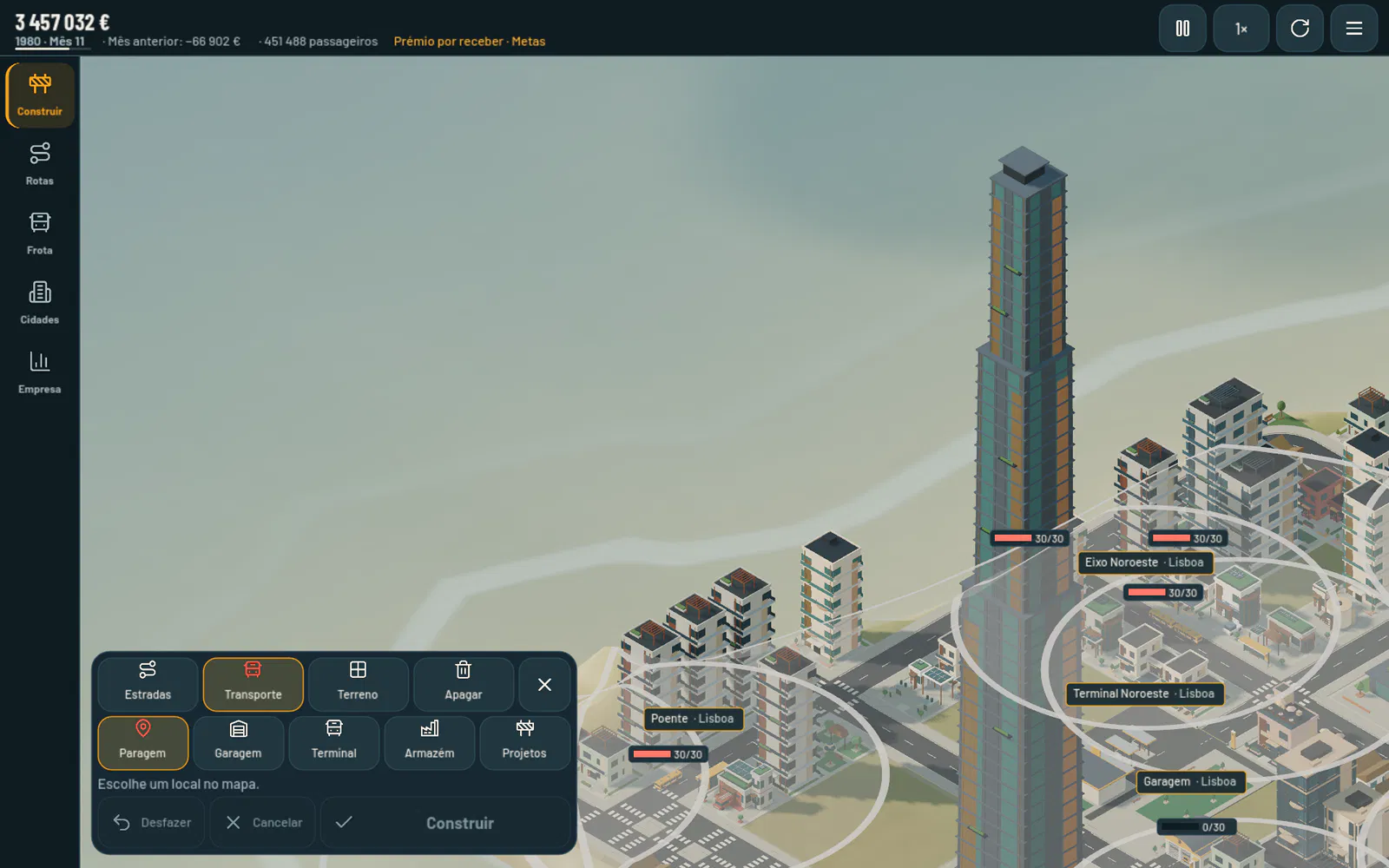
Toca Construir, en la barra de secciones, y elige la pestaña Transporte. Tiene cuatro herramientas:
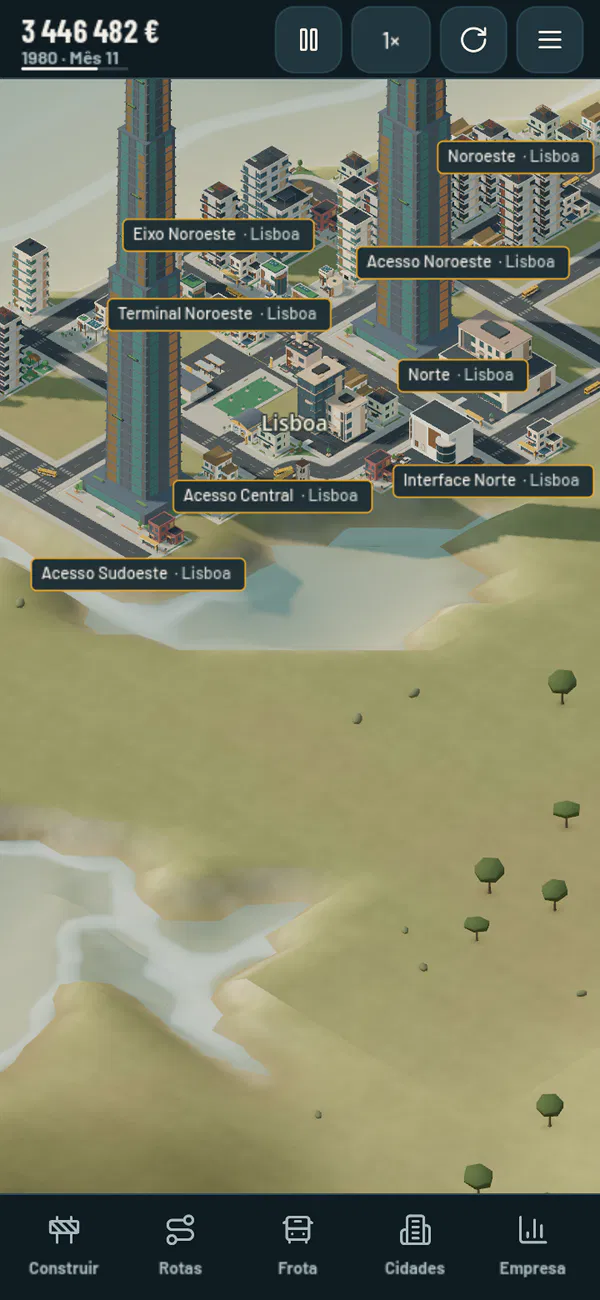
- Parada: toca una calle de una ciudad, cerca de casas y tiendas. El círculo muestra el área de captación (3 casillas) y la leyenda indica cuántos pasajeros al día tendrá, aproximadamente. Solo hay paradas dentro de las ciudades; fuera de ellas se usa una terminal. Cada parada recibe un nombre automático, con la orientación y la ciudad, por ejemplo «Intercambiador Sur · Lisboa».
- Cochera: toca un terreno libre junto a una carretera. En la cochera se compran los autobuses y los camiones, y allí se guardan y pasan las revisiones.
- Terminal: ocupa una parcela de 3×3; Girar cambia la fachada. Puede estar fuera de las ciudades, y entonces cuenta como de la ciudad más cercana. La terminal sencilla tiene 3 dársenas y recibe autobuses normales. En la página de la terminal, Ampliar muestra en el mapa la terminal moderna y el precio: 6 dársenas, para cualquier autobús, articulados incluidos. Las rutas entre ciudades solo conectan terminales.
- Almacén: una parcela de 3×3, solo dentro de las ciudades, que se atraviesa en línea recta: la fachada da a una carretera y tiene que haber otra carretera en el centro del lado trasero. Recibe los productos de las fábricas y recoge el correo y los valores de la ciudad (consulta La carga y el correo).
El precio aparece siempre antes de pagar y, en una ciudad, incluye el terreno comprado a la ciudad. Construir paga y construye. Las paradas, las terminales, las cocheras y los almacenes tienen un coste mensual; las carreteras, los puentes, los túneles y los enlaces, no.
Al tocar una parada o una terminal se abre su página: cuántos pasajeros esperan, los embarques y los abandonos del mes anterior, un botón para cada ruta que para allí y otro para la ciudad, Nueva ruta desde aquí, Ver en el mapa, Borrar y los ingresos de la parada. En una terminal, también las dársenas, el coste mensual y Ampliar.
4Las carreteras y la construcción
El panel de construcción
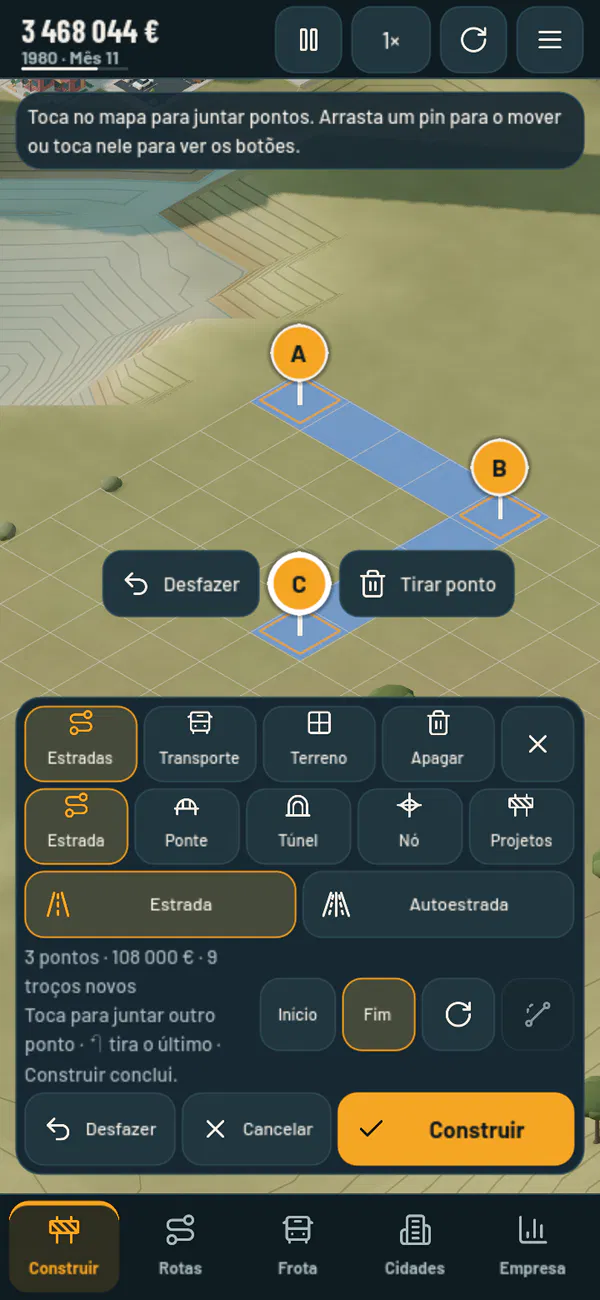
Construir abre el panel de construcción sobre el mapa, que sigue a la vista. Tiene tres pestañas —Carreteras (Carretera, Puente, Túnel y Enlace), Transporte (Parada, Cochera, Terminal y Almacén) y Terreno (Bajar, Subir y Nivelar)— y Proyectos al final de las herramientas. En la esquina están Borrar y Salir.
La última fila está siempre en el mismo sitio: Deshacer, Cancelar y Construir, con el precio («Construir · 12.000 €»). No se paga nada mientras trazas: el precio se cobra una sola vez, al tocar Construir. Una franja en la parte superior del mapa indica qué hacer a continuación, por ejemplo «Toca el mapa para poner el punto A.».
Carreteras por puntos
Con la Carretera, cada toque pone un punto, con un pin y una letra: A, B, C… La carretera pasa por todos los puntos en orden, en línea recta o con una esquina de 90° entre cada dos. Girar cambia el lado de la esquina. Con solo el A, Construir hace esa pieza. Funciona igual dentro y fuera de las ciudades.
- Arrastrar un pin mueve ese punto, y la carretera se vuelve a calcular.
- Tocar un pin abre dos botones: Deshacer y Quitar punto. Quitar punto une el punto anterior con el siguiente, y las letras se reasignan.
- Los puntos A, B, C… en medio de la carretera son siempre piezas donde se puede conectar otra carretera o poner una parada.
- El juego se encarga solo del recorrido: allana las pendientes suaves y pone puentes sobre el agua y los valles, y túneles en las colinas, todo por un único precio. La leyenda indica lo que se ha añadido, por ejemplo «puente automático · movimiento de tierras automático».
Curvas fuera de las ciudades
Fuera de las ciudades, cada tramo de 3 o más casillas con al menos un extremo fuera de una ciudad muestra un + en el centro. Arrastrar el + convierte solo ese tramo en una carretera de curva libre, que pasa por donde sueltas el dedo. Los viaductos, los túneles y el movimiento de tierras siguen siendo automáticos.
- En un tramo curvo hay un + entre los puntos de curva, hasta tres puntos por tramo.
- Tocar un punto de curva abre Quitar punto. Un tramo sin puntos de curva vuelve a ser recto.
- Enderezar vuelve a poner rectos todos los tramos.
- En la primera carretera que trazas fuera de una ciudad, el + parpadea unos segundos para que lo veas.
Para llegar a una industria, toca su parcela: el punto va a la casilla de acceso, frente al portón. Con la Carretera abierta, cada industria que aún no tiene carretera muestra el acceso marcado en el mapa, y la leyenda avisa cuando la carretera trazada la deja conectada.
Autopistas y enlaces
Elige Autopista en la fila de la Carretera. Se traza con los mismos puntos: va en línea recta entre ellos, con las esquinas redondeadas automáticamente, y el + curva el tramo. Tiene dos carriles por sentido, y los vehículos circulan por ella un 20 % más rápido. En los puntos intermedios, la autopista pasa sin pieza y no se conecta a nada: para conectar carreteras a una autopista se usa el Enlace.
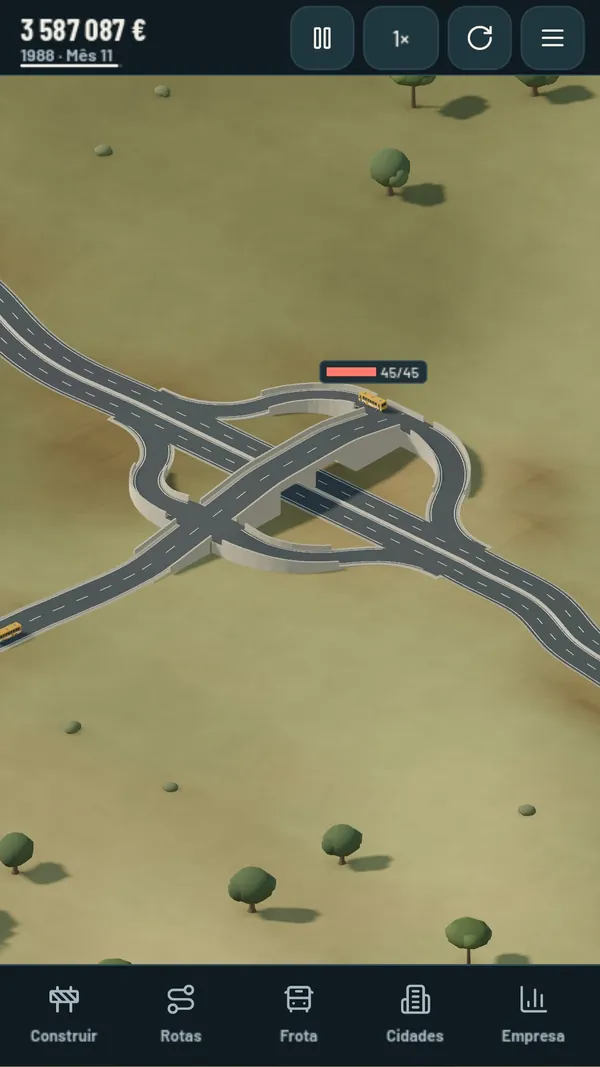
Enlace pone un enlace de autopista. Al tocar una autopista, el enlace se pone en ese lugar y la autopista continúa por los dos lados; en un terreno libre, Girar gira el enlace. Hay cuatro tipos:
- Salida: conecta carreteras a los dos lados de la autopista, con salidas y entradas en los dos sentidos;
- A la derecha y A la izquierda: la carretera queda solo a un lado, y el otro sentido llega a ella por un viaducto;
- Trébol: une dos autopistas en cruz, sin cruces a nivel.
Puentes y túneles
Puente y Túnel trazan una curva libre desde A hasta el final. El + en el centro de cada tramo añade un punto de curva (hasta tres), que se arrastra como los demás pines, y Enderezar los quita todos.
- En el Puente se elige la familia, de la más barata a la más cara: Madera, Hormigón, Piedra, Acero, Arco, Atirantado y Colgante. La familia cambia el precio y la velocidad máxima. Los puentes de autopista son siempre de hormigón.
- En el Túnel se elige la profundidad mínima, 3 o 4 m. Las rampas y las laderas junto a los extremos se excavan automáticamente.
- Cambiar entre Carretera, Puente y Túnel mantiene los extremos y no cuesta nada.
Terreno
Bajar, Subir y Nivelar trabajan sobre un área: arrastra en el mapa, o toca una esquina y después la esquina opuesta. La vista previa muestra el terreno nuevo y el precio.
- Tocar otra vez Bajar o Subir añade un nivel más.
- Nueva área guarda el área hecha y permite elegir otra.
- Ver antes y Ver después comparan el terreno.
- Aplicar paga y cambia el terreno. Las carreteras mantienen su altura y el agua se queda como está.
Problemas, Deshacer y Borrar
- Cuando algo no se puede construir, la leyenda enumera todos los problemas, cada uno con lo que hay que hacer, y el mapa marca cada lugar con una cruz roja. Si falta saldo, indica cuánto falta.
- Deshacer retrocede una acción cada vez, hasta el principio del trazado. Cancelar borra todo el trazado.
- Borrar, en la esquina del panel: toca una construcción para elegirla, y la leyenda indica lo que se va a quitar; Borrar, en la última fila, lo confirma. Arrastrar sobre las carreteras selecciona un tramo. No hay reembolso.
- No se puede quitar una parada que dejaría una ruta con una sola parada, ni la única cochera que sirve a una ruta: la leyenda explica por qué.
- Las calles de las ciudades también se pueden borrar. Un terreno de la empresa se puede devolver a la ciudad con Devolver.
Obras
Cada construcción abre una obra en el mapa, en tres fases:
- Marcar: tierra en el suelo, vallas y conos.
- Trabajar: las máquinas trabajan y la construcción avanza a la vista. En una carretera, el asfalto aparece detrás de la apisonadora; en un edificio, la construcción crece dentro del andamio, con una grúa en las obras grandes; en un puente, los pilares suben y el tablero avanza desde las dos orillas hasta el centro; en un túnel, hay una excavadora en cada boca; en el terreno, el bulldozer y la excavadora cambian el suelo en tres pasos.
- Recoger: las vallas bajan y las máquinas se van.
Una obra dura de 3 segundos (una parada, una casilla de carretera) a 8 segundos (una terminal, un puente largo, una autopista grande), en tiempo real. Los vehículos solo usan lo que está en obras cuando estas terminan: hasta entonces siguen por los caminos que ya tenían, y los que necesitan la obra esperan en la parada donde están. Una estación en obras solo empieza a funcionar al final. Borrar hace una demolición, que deja escombros para que se los lleve un camión. Comprar o devolver un terreno o un edificio no abre obra: solo se ve la bandera o el cartel de la empresa, en un segundo aproximadamente.
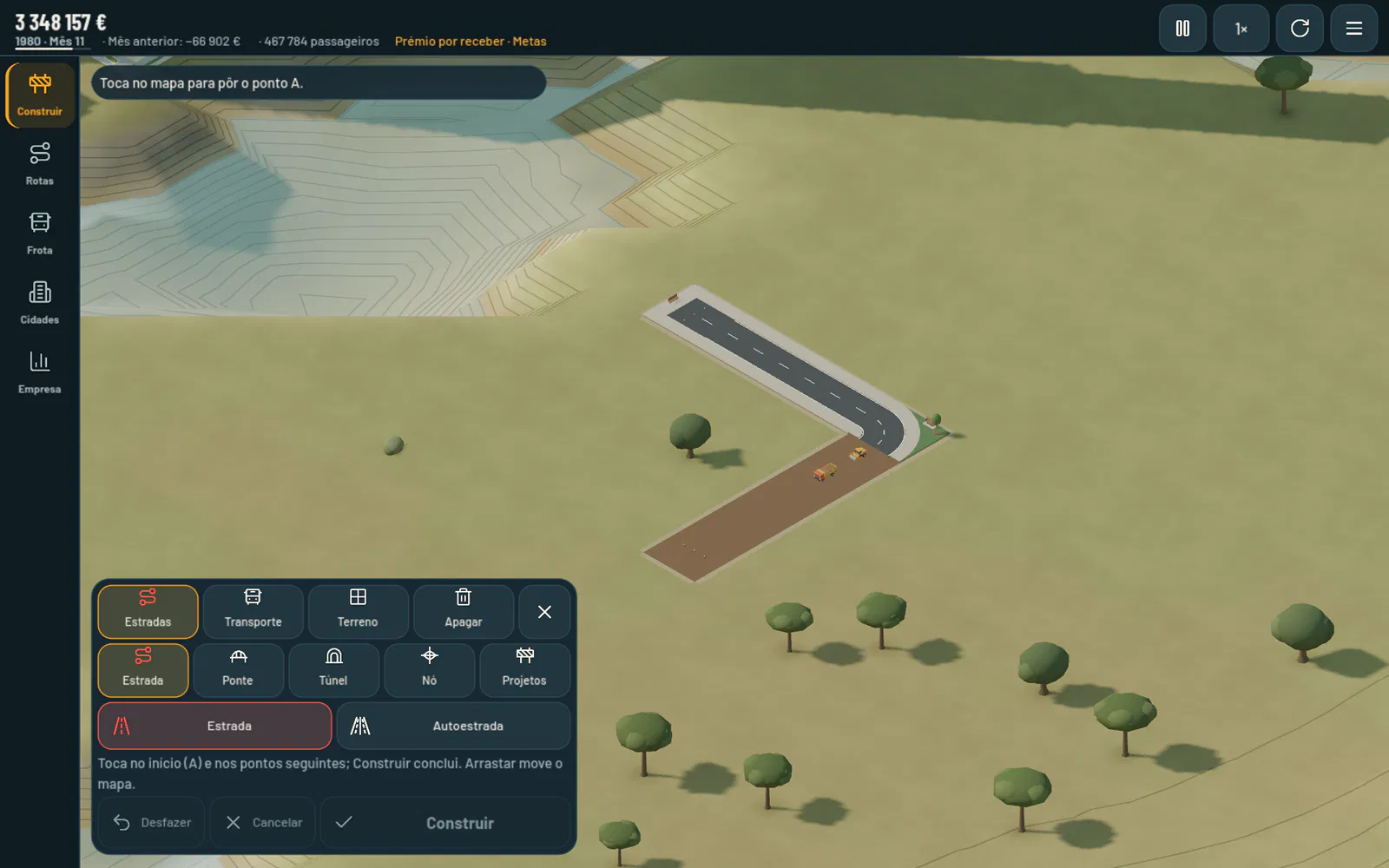
Proyectos
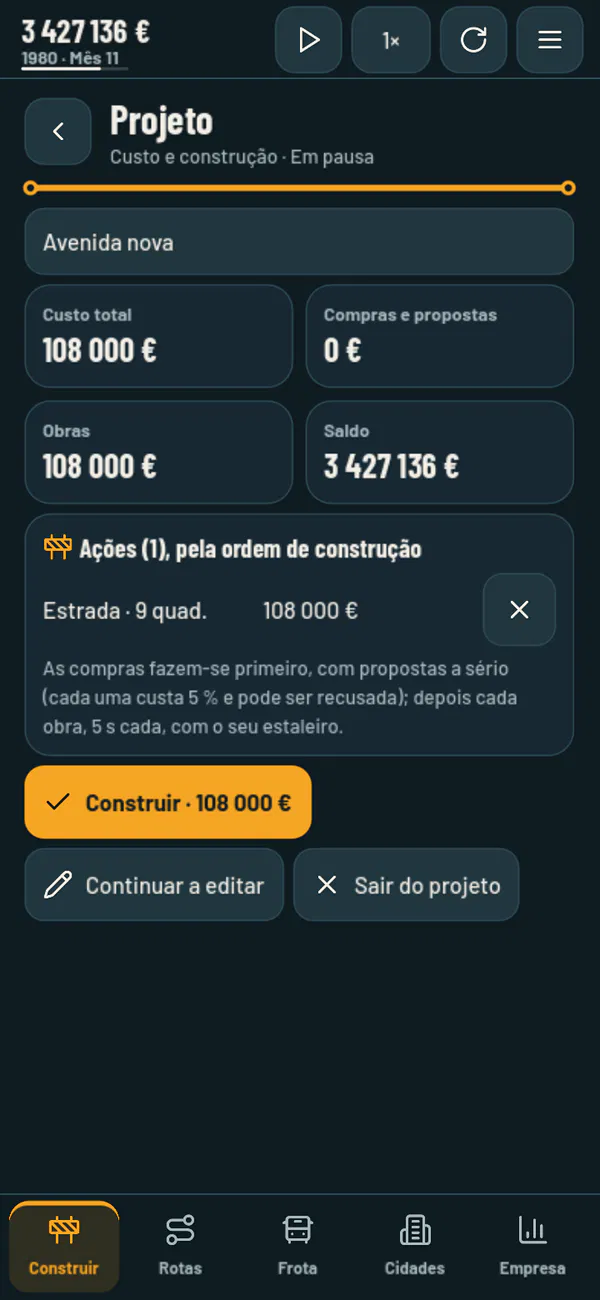
Proyectos, al final de las herramientas, sirve para planificar obras grandes sin pagar. En un proyecto el tiempo se detiene, y lo que planificas aparece como un fantasma: las construcciones nuevas en azul, lo que se va a quitar en rojo y lo que ya no cabe en amarillo. Los edificios de las ciudades se vuelven transparentes para que se vea el terreno.
- Se construye con las herramientas de siempre, y no se paga nada. Una franja bajo la barra superior muestra el nombre del proyecto, las acciones, el coste, Resumen y Salir.
- El Resumen muestra el coste total, el saldo y cada acción con su coste, además de propuestas de compra para los edificios que hay en el camino.
- Construir hace primero las compras y después las obras, en el orden del proyecto. Cada obra empieza cuando la anterior va por la mitad.
- Si el mapa ha cambiado entretanto y una acción ya no cabe, el proyecto muestra el conflicto, en amarillo, para que lo corrijas.
5Las rutas
Crear una ruta
- Toca Rutas → Nueva ruta, o toca una parada, una terminal, una industria o un almacén y elige Nueva ruta desde aquí.
- El primer lugar que tocas decide el tipo de ruta: las paradas y las terminales crean una ruta de pasajeros; las industrias y los almacenes, una ruta de carga (consulta La carga y el correo). Tocar uno del otro tipo muestra un aviso y el toque no cuenta.
- Toca las paradas en el orden de la visita. Puedes tocar la parada o su etiqueta. Tocar otra vez la última, o ↶, la quita.
- Toca Crear ruta. Hacen falta al menos dos paradas.
Una parada puede repetirse en la misma ruta, pero no dos veces seguidas. Después de la última parada, el autobús vuelve siempre a la primera. Mientras eliges, una línea indica el tipo de ruta, la distancia media entre las estaciones y el billete, y cambia con cada toque.
Hay dos tipos de ruta de pasajeros:
- Urbana: todas las paradas y terminales en la misma ciudad.
- Interurbana: estaciones en dos o más ciudades. Solo puede usar terminales; un toque que incumpla esta regla se rechaza con «Las rutas entre ciudades solo conectan terminales.».
Primero, la cochera. No se puede crear ninguna ruta sin una cochera que la sirva. Si no hay ninguna, Crear ruta queda bloqueado, con el aviso «Construye primero una cochera conectada por carretera a esta ruta». En una ruta de pasajeros, la cochera tiene que estar en una ciudad con paradas de la ruta y tener carretera hasta ellas; en una ruta de carga, basta con cualquier cochera conectada a la ruta por carretera.
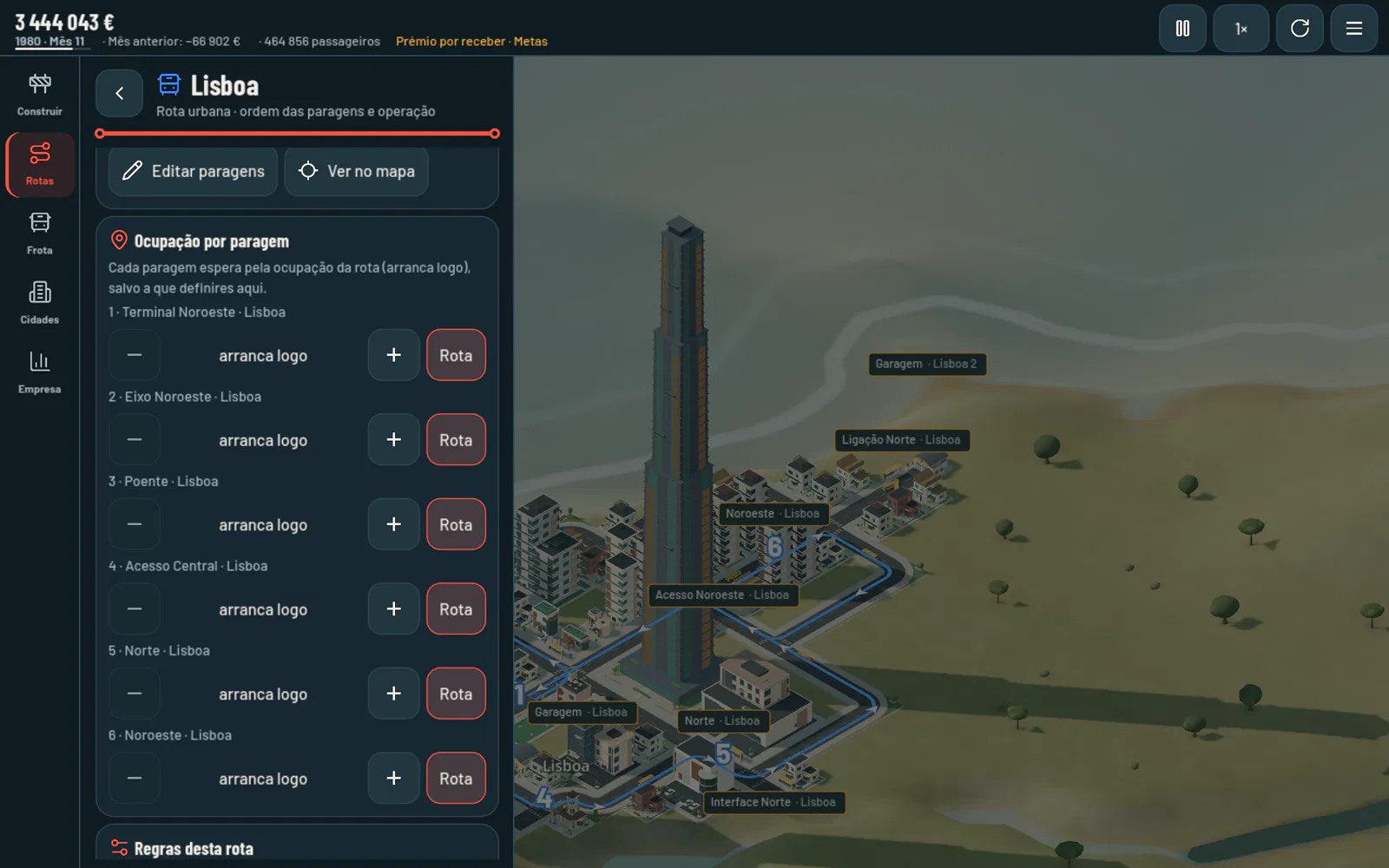
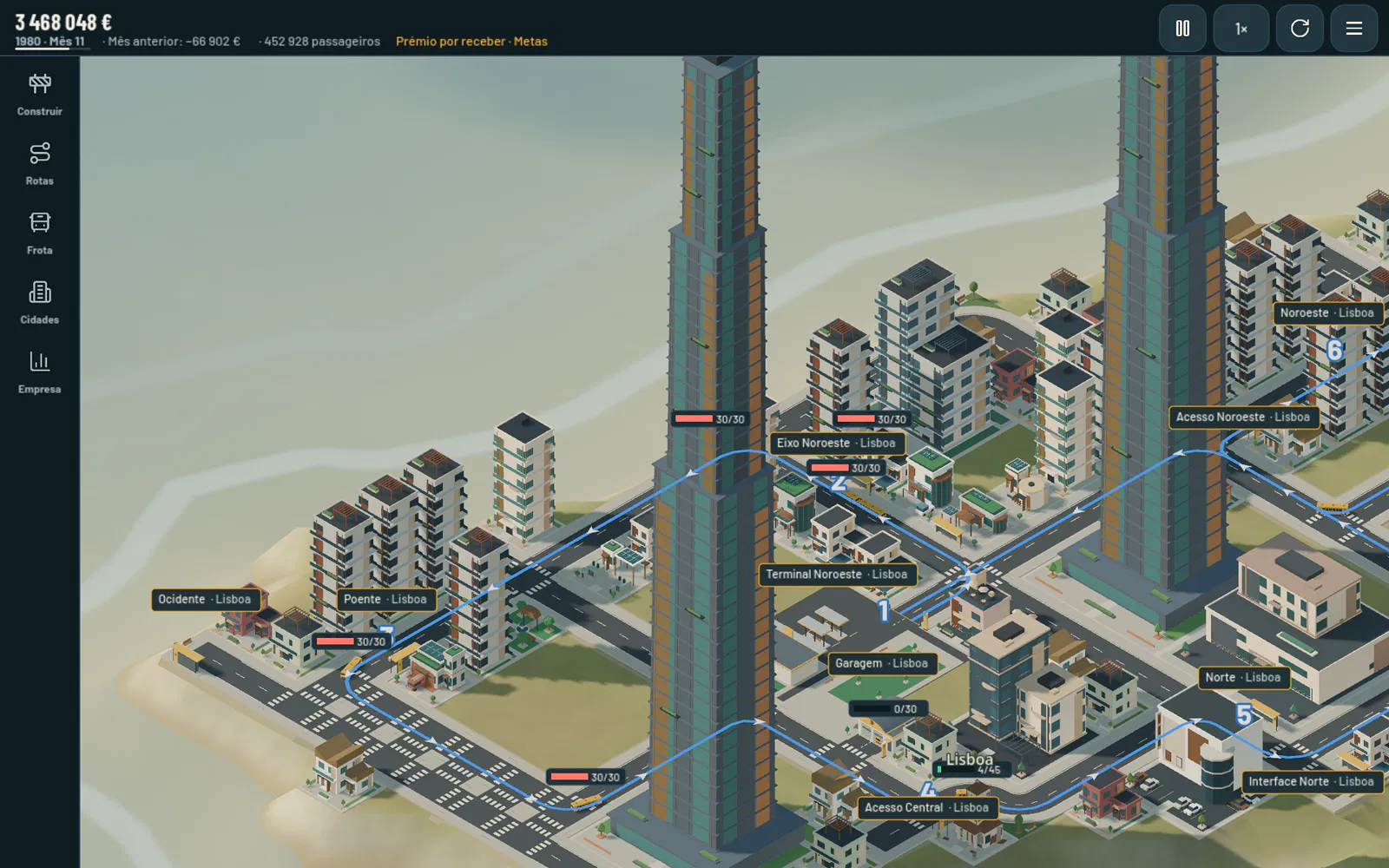
El nombre es automático y se forma con las ciudades, en el orden de la visita: la primera ruta en Lisboa se llama «Lisboa», la segunda «Lisboa 2», y una ruta entre Lisboa y Coímbra, «Lisboa - Coímbra». Se cambia en la página de la ruta; si borras el texto, vuelve el nombre automático. En el mapa, la ruta es una línea de su color, en el carril por donde circulan los vehículos, con flechas en el sentido del viaje y el número de cada parada.
La página Rutas
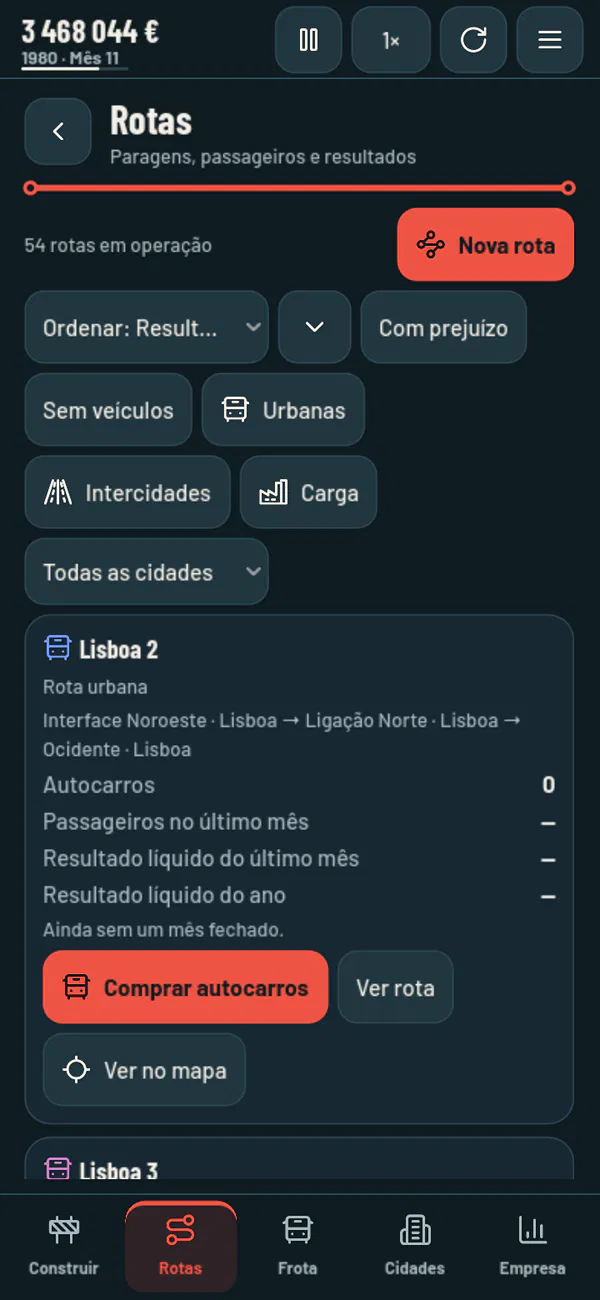
Arriba, cuántas rutas están en servicio y Nueva ruta. Cada ruta tiene una tarjeta con el color y el símbolo del tipo, las paradas en orden, los vehículos, los pasajeros (o las toneladas) y el resultado neto del último mes y de los últimos 12 meses, con Ver ruta y Ver en el mapa.
- Ordenar por resultado del último mes, resultado de los últimos 12 meses, pasajeros, vehículos o nombre.
- Filtros: Con pérdidas, Sin vehículos, Urbanas, Interurbanas y Carga, y una ciudad.
- Una ruta sin vehículos tiene el botón Comprar autobuses (o Comprar camiones), que abre la más cercana de las cocheras que la sirven.
El resultado neto de una ruta son los billetes (o la carga) menos los costes de sus vehículos —funcionamiento, averías y revisiones— y su parte de los costes mensuales de las estaciones y cocheras que usa.
La página de la ruta
El nombre (editable); las cuentas de la ruta del mes anterior, de este mes y de los últimos 12 meses; las Paradas, con los ingresos de cada una, Editar paradas y Ver en el mapa; la Ocupación por parada; las Reglas de esta ruta (renovación automática, ocupación mínima, revisión automática y el billete); los vehículos, cada uno con el selector de ruta; Traer autobús de otra ruta…; las cocheras que sirven a la ruta; y Eliminar ruta, que solo funciona sin vehículos. Al editar las paradas, los vehículos que están de viaje siguen hacia la siguiente parada que todavía exista.
6La flota
Comprar vehículos
Los autobuses y los camiones solo se compran en una cochera.
- Toca la cochera en el mapa, o su etiqueta «Cochera · Lisboa».
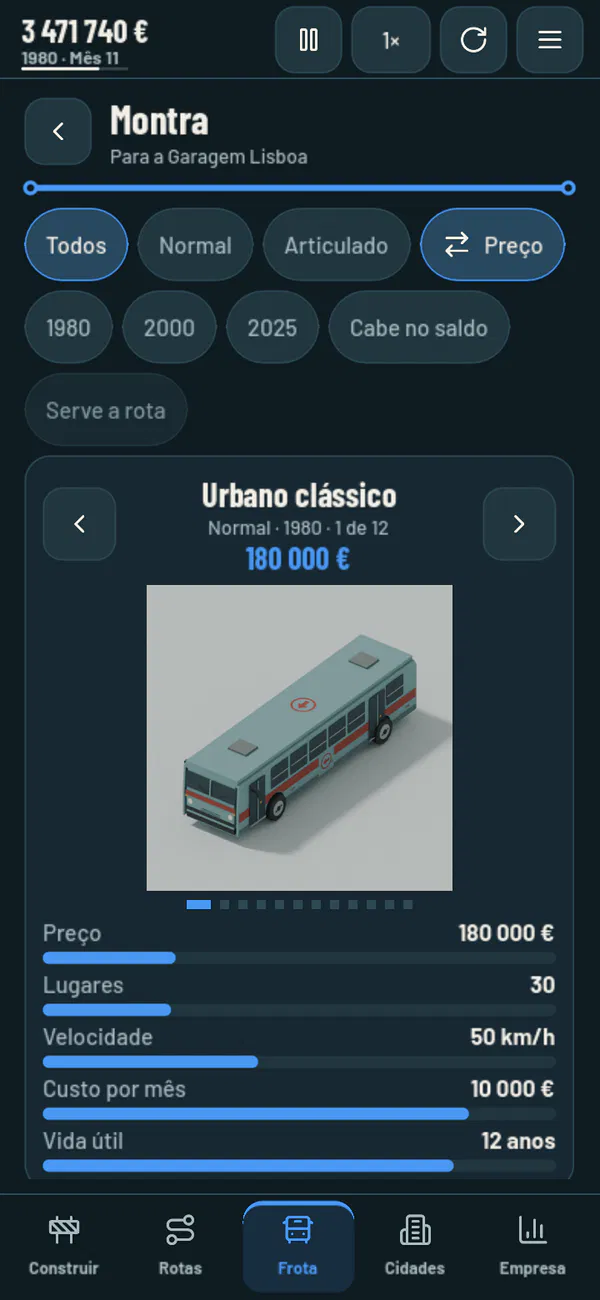
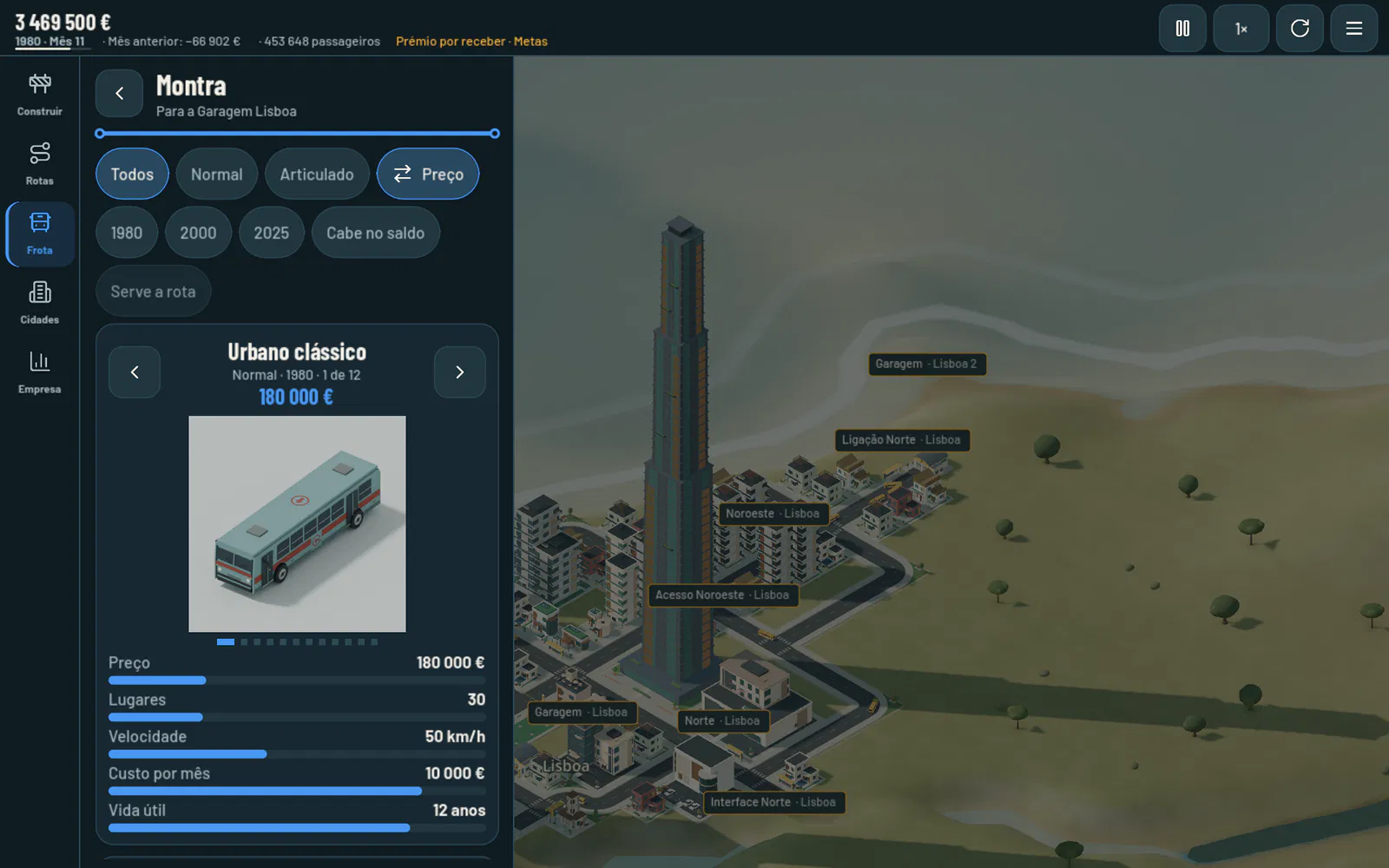
- En la página de la cochera, toca Comprar autobuses (o Comprar camiones). Se abre el Escaparate.
- Cambia de modelo deslizando el dedo hacia el lado, o con las flechas. Cada modelo muestra el precio y cinco barras para comparar: precio, plazas (o carga en toneladas), velocidad, coste mensual y vida útil.
- Elige la ruta en las tarjetas de ruta. Si la cochera solo sirve a una ruta, ya viene elegida.
- Toca Comprar. El vehículo sale enseguida de la cochera hacia la ruta.
El escaparate tiene filtros: Autobuses o Camiones; el tipo (Normal o Articulado; Rígido pequeño, Rígido grande o Tráiler); el orden (precio, plazas, velocidad o coste mensual); la época (1980, 2000, 2025); Cabe en el saldo; y Sirve a la ruta.
Reglas de compra
- Una cochera sirve a las rutas de pasajeros con paradas en su ciudad y con carretera hasta ellas: para dar servicio a Madrid, hace falta una cochera en Madrid. También sirve a cualquier ruta de carga conectada a ella por carretera.
- Cada vehículo pertenece a la cochera donde se compró: sale de ella, pasa allí las revisiones y solo puede cambiar a rutas a las que esa cochera sirva.
- Cada modelo solo se vende en su época: los de 1980, de 1980 a 1999; los de 2000, de 2000 a 2024, y los de 2025, a partir de 2025. Los modelos futuros aparecen bloqueados, con «A la venta en 2000».
- Los articulados solo hacen rutas en las que nunca tienen que dar media vuelta y solo paran en terminales modernas.
- Los camiones solo sirven a rutas de carga, y los autobuses, solo a rutas de pasajeros.
Mantener la flota
- Cada vehículo tiene un coste de funcionamiento mensual. Parar lo deja parado pagando el 35 % de ese coste; Reanudar lo vuelve a poner en la ruta.
- El estado del vehículo empeora con el uso. Una avería interrumpe el servicio y cuesta el 0,5 % del precio del vehículo.
- Revisión (500 €): el vehículo termina el viaje, va a su cochera, pasa dos días en el taller y vuelve con el estado al 100 %.
- Vender devuelve el 70 % del precio de un vehículo nuevo, menos con la edad, hasta el 20 % al final de su vida útil.
- Las reglas de las rutas se encargan de esto solas: la Renovación automática cambia el vehículo por uno nuevo cuando se acerca el final de su vida útil, la Revisión automática lo manda al taller cuando su estado empeora, y la Ocupación mínima hace que el autobús espere a los pasajeros antes de salir. Valen para todas las rutas (en Menú ☰ · Opciones · Reglas de las rutas), y cada ruta y cada parada de una ruta pueden tener las suyas.
La página Flota
Arriba, cuántos autobuses y camiones tienes y Pausar, que pausa y reanuda el juego. Después, las cocheras, cada una con sus vehículos y Ver en el mapa; los filtros Urbanas, Interurbanas y Carga; y una tarjeta por vehículo, con la imagen en directo, el selector de ruta, la situación (plazas ocupadas o toneladas, estado y cochera), el resultado y los botones Ver en el mapa, Revisión, Parar (o Reanudar) y Vender. El cambio de ruta en el selector se aplica en la siguiente parada.
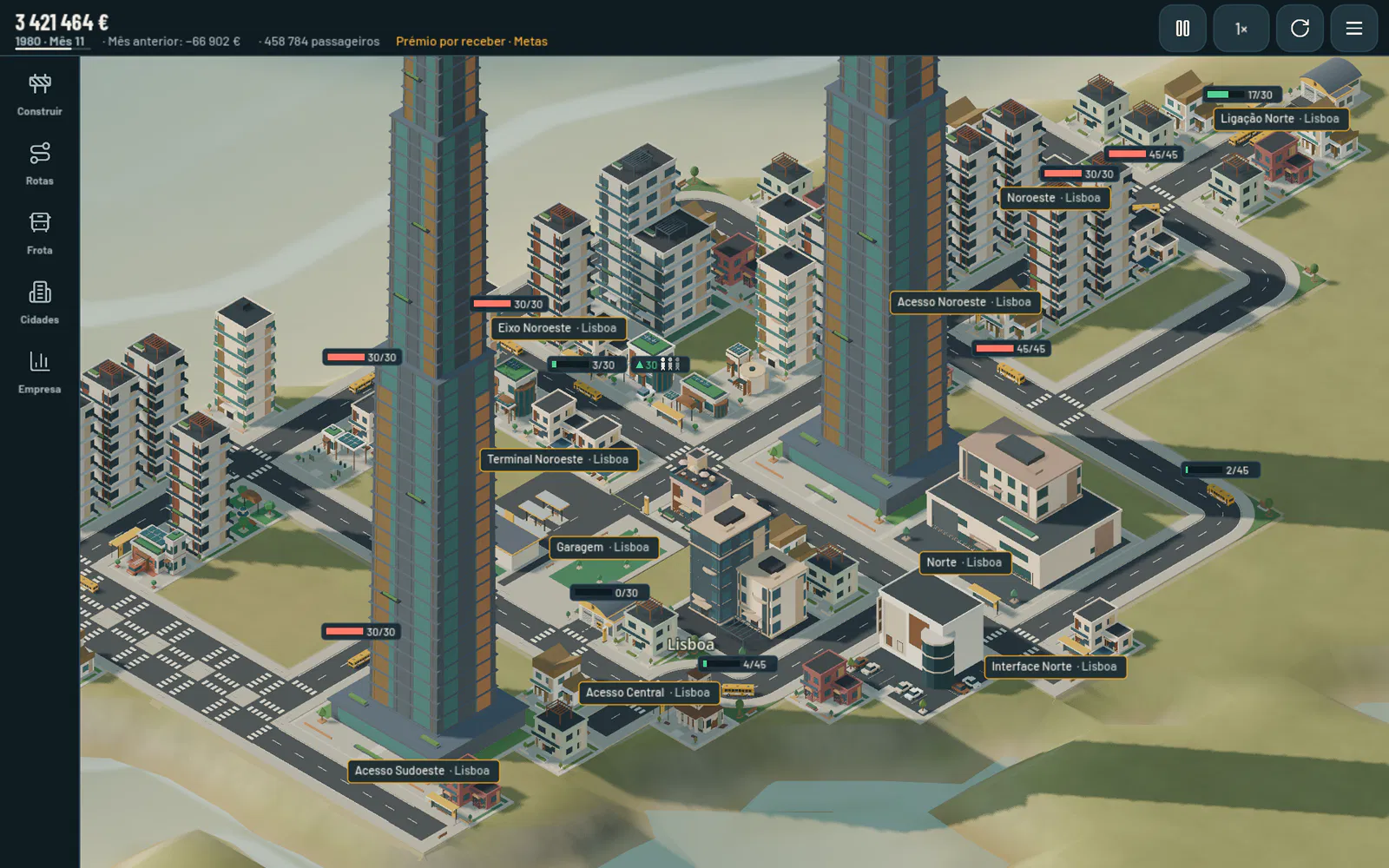
De cerca, los autobuses tienen un indicador encima: las plazas ocupadas («18/30»), en verde, ámbar o rojo según la ocupación; ▼ y ▲ cuando los pasajeros bajan y suben; un reloj de arena cuando esperan a la ocupación mínima; y el importe cobrado a la llegada («+803 €»).
7Las ciudades
Pasajeros
Los pasajeros aparecen en las paradas, procedentes de las casas y tiendas de alrededor, y esperan al autobús. Quien espera demasiado se marcha. Cada pasajero paga el billete de la ruta en cada viaje de una parada a la siguiente, y el billete se cobra cuando el autobús llega a la parada siguiente (consulta El dinero).
Cómo crecen las ciudades
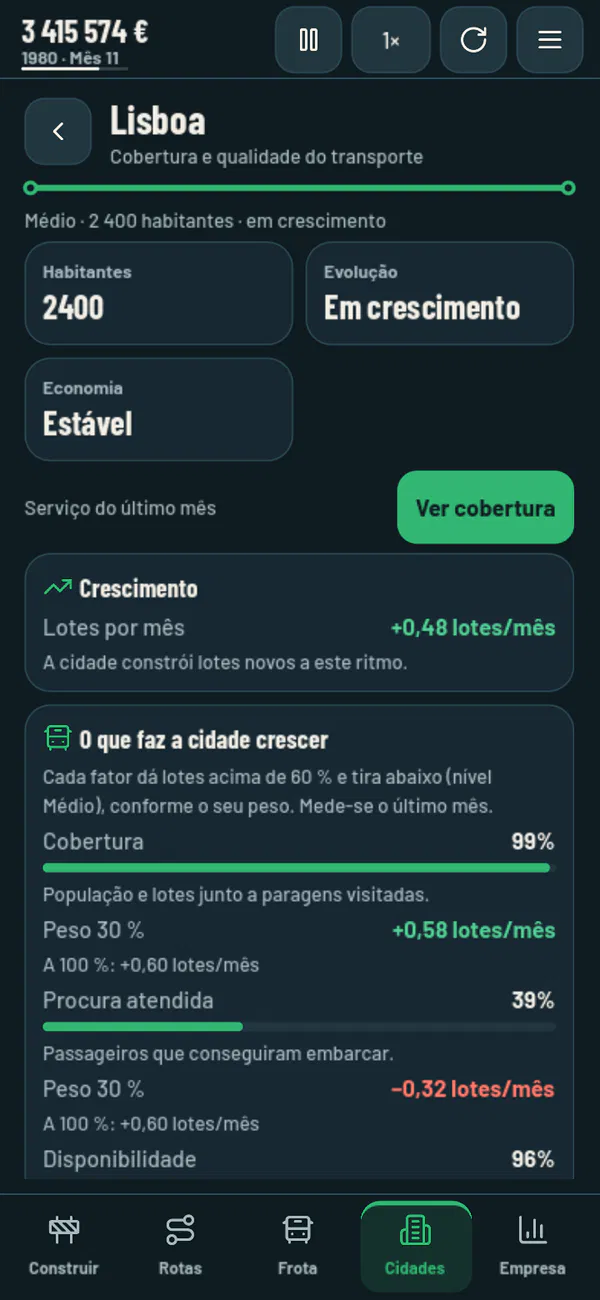
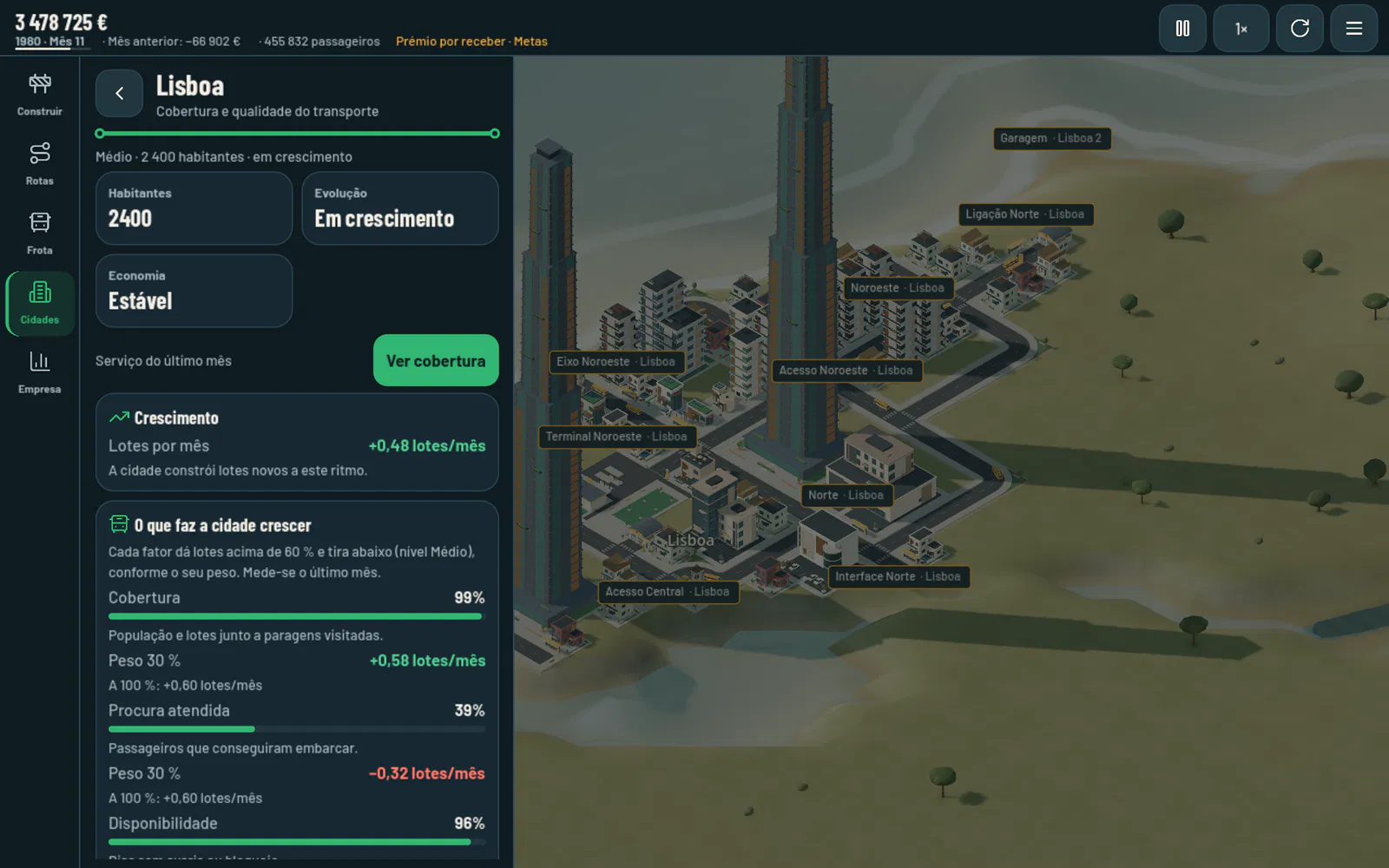
Cada ciudad tiene un nivel —Fácil, Media o Capital— y una evolución: En crecimiento, Estable, En declive o En recuperación. El crecimiento es un número, en parcelas al mes, que refleja el último mes:
- cada factor de tu servicio —Cobertura, Demanda atendida, Disponibilidad, Regularidad y Billetes y flota— suma parcelas cuando está por encima del punto neutro del nivel (50 % en una ciudad Fácil, 60 % en una Media, 70 % en una Capital) y resta cuando está por debajo;
- las Entregas de productos en los almacenes de la ciudad suman parcelas (consulta La carga y el correo);
- la Economía global suma o resta.
Con el total positivo, la ciudad gana parcelas nuevas. Con el total negativo, no pierde edificios, pero va teniendo edificios abandonados, sin habitantes; cuando vuelve a ser positivo, los abandonados son los primeros en recuperarse. Una ciudad donde no tienes paradas ni terminales no entra en declive.
La economía global pasa sola por fases: estable, en crecimiento y en recesión. En recesión hay menos pasajeros y las ciudades pierden parcelas; en crecimiento, las ganan. Una dificultad mayor trae más recesiones y crecimientos más débiles.
La página Ciudades
Tiene dos pestañas, Ciudades e Industrias. La lista muestra primero las ciudades donde estás presente, de la más grande a la más pequeña, con un cuadro para buscar por nombre, el orden (presencia, nombre, habitantes o crecimiento) y filtros por presencia, nivel y evolución. Cada tarjeta muestra el nivel, los habitantes, las paradas, la evolución y las parcelas al mes, con Ver ciudad y Ver cobertura.
La página de la ciudad muestra el servicio del último mes, el crecimiento en parcelas al mes y Qué hace crecer la ciudad: cada factor con su medida, su peso, las parcelas que suma o resta y cuánto daría al 100 %. Debajo, las paradas de la ciudad, que se pueden ordenar y se abren con un toque.
Ver cobertura vuelve al mapa con la ciudad coloreada: azul donde hay servicio, gris donde solo llega el alcance de las paradas y ámbar donde no hay cobertura.
Terrenos y edificios
Con las herramientas cerradas, tocar un edificio o un terreno de una ciudad abre la página Inmueble: qué es, el precio medio y el servicio de la empresa en ese lugar. Un terreno libre se compra por su precio. Por un edificio se hace una oferta, que cuesta el 5 % del valor ofrecido aunque el propietario la rechace; un buen servicio en la ciudad ayuda a que la acepte. Lo que compra la empresa lleva su bandera o su cartel, se puede borrar y se puede devolver a la ciudad.
8La carga y el correo
Las industrias
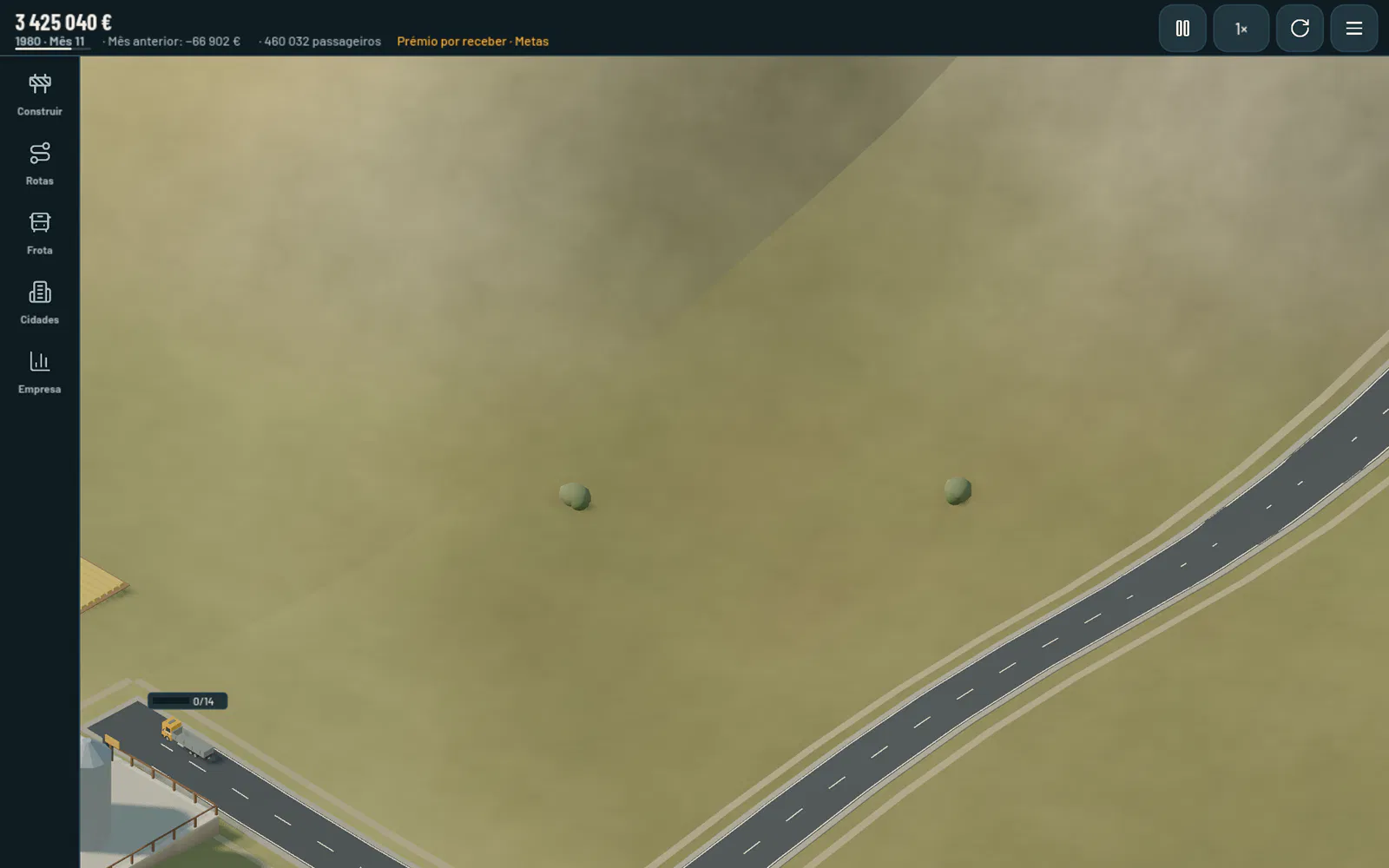
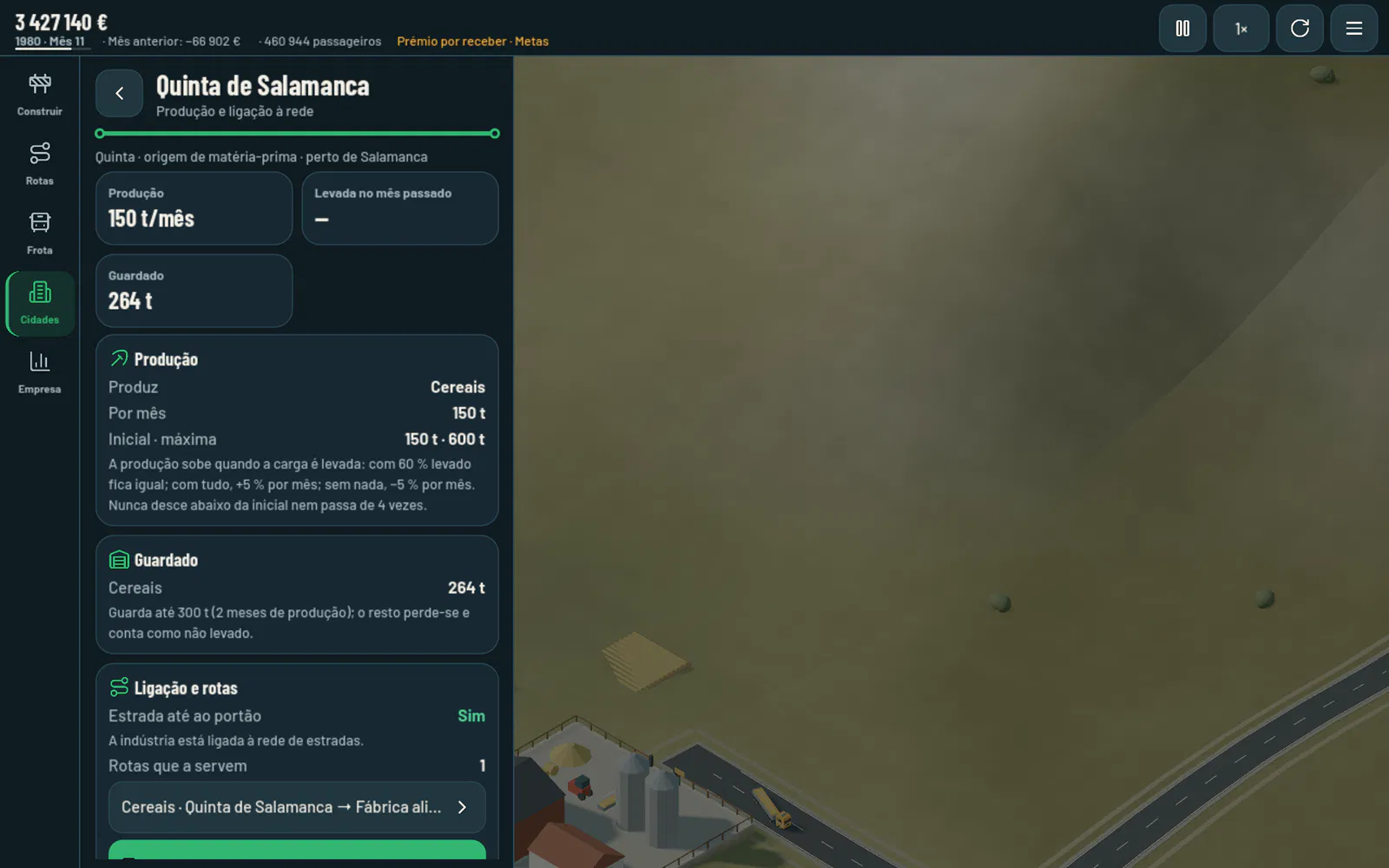
Fuera de las ciudades hay 25 industrias, siempre en los mismos lugares: los orígenes producen una materia prima y las fábricas la transforman en un producto para las ciudades.
| Origen | Materia prima | Fábrica | Producto |
|---|---|---|---|
| Granja | cereales | Fábrica de alimentos | alimentos |
| Bosque | troncos | Aserradero | tablas |
| Bosque | troncos | Fábrica de papel | papel |
| Mina | mineral | Siderúrgica | acero |
| Pozo de petróleo | petróleo | Refinería | combustible |
- Cada origen produce todos los meses y almacena hasta dos meses de producción. La producción sube cuando la carga se transporta bien y baja cuando se acumula, pero nunca por debajo de la inicial ni por encima de 4 veces esta. Ninguna industria cierra.
- Una carretera que llegue a la casilla de acceso, frente al portón, conecta la industria a la red: el portón pasa a ser una parada de carga.
- Ciudades · Industrias las muestra todas, con la producción, el porcentaje transportado y si hay carretera hasta el portón. Un toque abre la página de la industria.
Rutas de carga
En Rutas → Nueva ruta, toca primero una industria conectada por carretera (el origen) y después el destino: una fábrica que acepte su carga, o un almacén.
- La ruta lleva la carga que el origen produce y el destino acepta. Si no tienen ninguna carga en común, o no hay carretera entre los dos, la ruta se rechaza indicando el motivo.
- El camión carga hasta la Carga mínima para salir (100 % al principio; si pasa un tiempo sin carga nueva, sale con lo que tiene), entrega en el destino y vuelve vacío.
- Cada tonelada entregada paga un importe fijo más un importe por km, que muestra la línea superior de la nueva ruta.
- La fábrica transforma lo que recibe en su producto, que otros camiones pueden llevar a un almacén.
- Cualquier cochera conectada a la ruta por carretera compra camiones para ella. La carrocería depende de la carga —cisterna, volquete, plataforma, portatroncos, frigorífica o lona— y cambia sola.
Almacenes y entregas
El Almacén se construye en una ciudad y recibe alimentos, tablas, papel, acero y combustible. Cada producto que llega a una ciudad en el mes, a partir de 1 tonelada por cada 100 habitantes, le da un 10 % más de las parcelas al mes de su nivel, hasta un 50 % con los cinco productos.
Correo y valores
Cada almacén recoge el correo de los edificios en un radio de 12 casillas y los valores de los comercios, y los guarda hasta dos meses. Una ruta de carga que empieza en el almacén los lleva al almacén de otra ciudad: elige Correo o Valores en la nueva ruta. El correo va en cualquier camión; los valores, solo en camiones rígidos. Pagan bien por tonelada y km, pero no hacen crecer las ciudades.
9Las metas
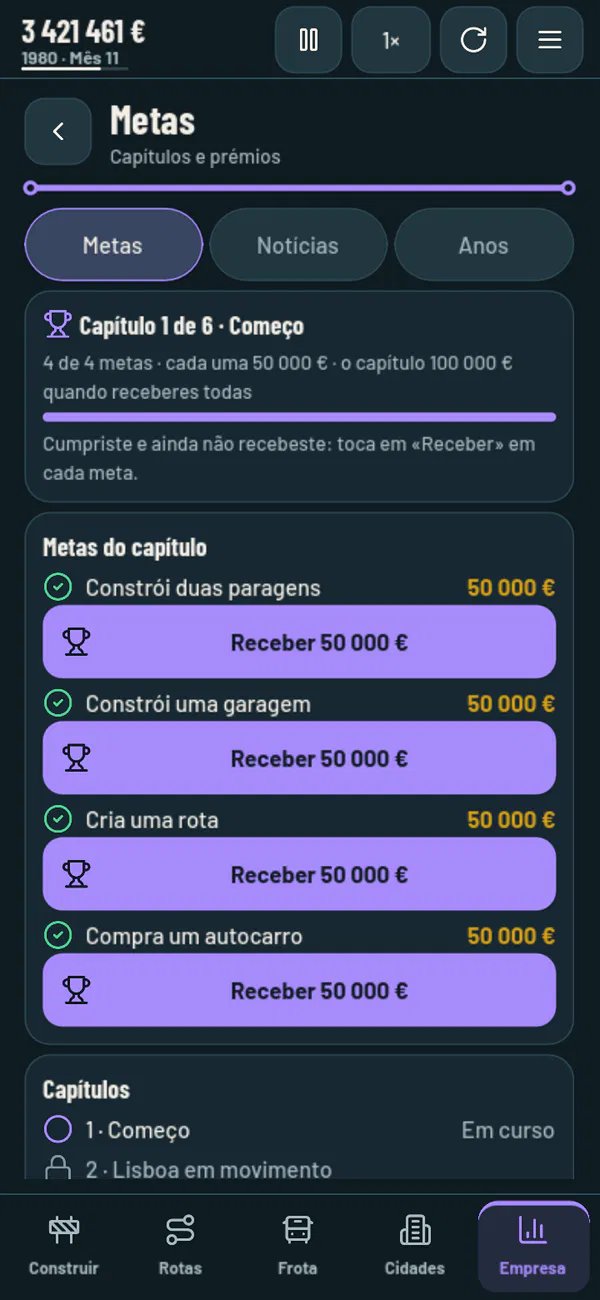
Las Metas se organizan en seis capítulos y enseñan todo lo que ofrece el juego. Se abren tocando el siguiente paso en la barra superior, o el botón Metas de la página Empresa.
| Capítulo | Premio de cada meta · del capítulo | Metas |
|---|---|---|
| 1 · Comienzo | 50.000 € · 100.000 € | dos paradas; una cochera; una ruta; un autobús |
| 2 · Lisboa en movimiento | 100.000 € · 200.000 € | 3 rutas urbanas en Lisboa; 10.000 pasajeros en un mes en Lisboa; cobertura de Lisboa al 50 %; un mes cerrado con beneficios; una regla de ruta activada |
| 3 · Entre ciudades | 150.000 € · 300.000 € | una terminal en Lisboa y otra en Évora; Lisboa y Évora conectadas por carretera; una ruta interurbana entre ambas; un inmueble comprado en una ciudad |
| 4 · Grandes obras | 250.000 € · 400.000 € | un puente; un túnel; un enlace de autopista; Lisboa y Coímbra conectadas por autopista; un proyecto terminado; un préstamo del Banco |
| 5 · Portugal conectado | 350.000 € · 500.000 € | red en Oporto, Coímbra y Faro; Coímbra y Oporto conectadas por autopista; una terminal ampliada; un articulado en una ruta; 25 autobuses; Lisboa creciendo +2 parcelas al mes |
| 6 · Iberia | 500.000 € · 500.000 € | Lisboa y Madrid conectadas por carretera; una ruta interurbana entre ambas; red en Madrid, Sevilla y Barcelona; 200.000 pasajeros en un mes; un año con beneficios de 1.000.000 € o más; un año sin deuda |
- Cumples las metas del capítulo en el orden que quieras y sin plazo. Una meta que ya está cumplida cuando se abre el capítulo cuenta como cumplida al instante.
- El premio no se cobra solo: toca Cobrar en la página Metas. Cuando has cobrado todas las metas del capítulo, entra también el premio del capítulo y se abre el siguiente.
- Los premios son ingresos de la empresa, en la línea Premios, y cuentan para el resultado del año.
- Después del sexto capítulo, el objetivo es tener una empresa con beneficios y una red que siga creciendo.
Noticias y resumen del año
El juego tiene un periódico inventado, con titulares de cada década y con las ciudades del mapa. Las noticias explican lo que pasa: los cambios de la economía global, la evolución de tus ciudades, la llegada de los nuevos modelos y los hitos de la empresa. Aparecen en una franja de periódico abajo, sobre el mapa, durante unos 10 segundos, sin pausar el juego; las demás quedan sin leer en la pestaña Noticias.
Al cierre de diciembre sale el resumen del año, en la pestaña Años: las cuentas comparadas con el año anterior, la red y la flota, las ciudades que más han crecido y la economía, y los titulares y las metas del año.
10El dinero
Ingresos
- Billetes: cada pasajero paga el billete de la ruta en cada viaje de una parada a la siguiente. Por defecto, cuesta 1 € más 0,065 € por km de la distancia media entre las estaciones de la ruta (una casilla del mapa equivale a 2,5 km). Cada ruta puede tener su propio billete, en Reglas de esta ruta: más caro rinde más por viaje, pero pierde pasajeros y resta parcelas a las ciudades; más barato gana pasajeros y ayuda a las ciudades.
- Cada pasajero que ves a bordo cuenta como 28 en las cuentas, para que el mes de 5 minutos equivalga a un mes completo de horarios.
- Carga, Correo y Valores: por tonelada y por km, a la llegada.
- Premios de las metas.
Costes
Los vehículos (funcionamiento, averías y revisiones), las estaciones, cocheras y almacenes (un coste mensual cada uno) y los intereses. Las carreteras, los puentes, los túneles y los enlaces no tienen coste mensual.
La página Empresa
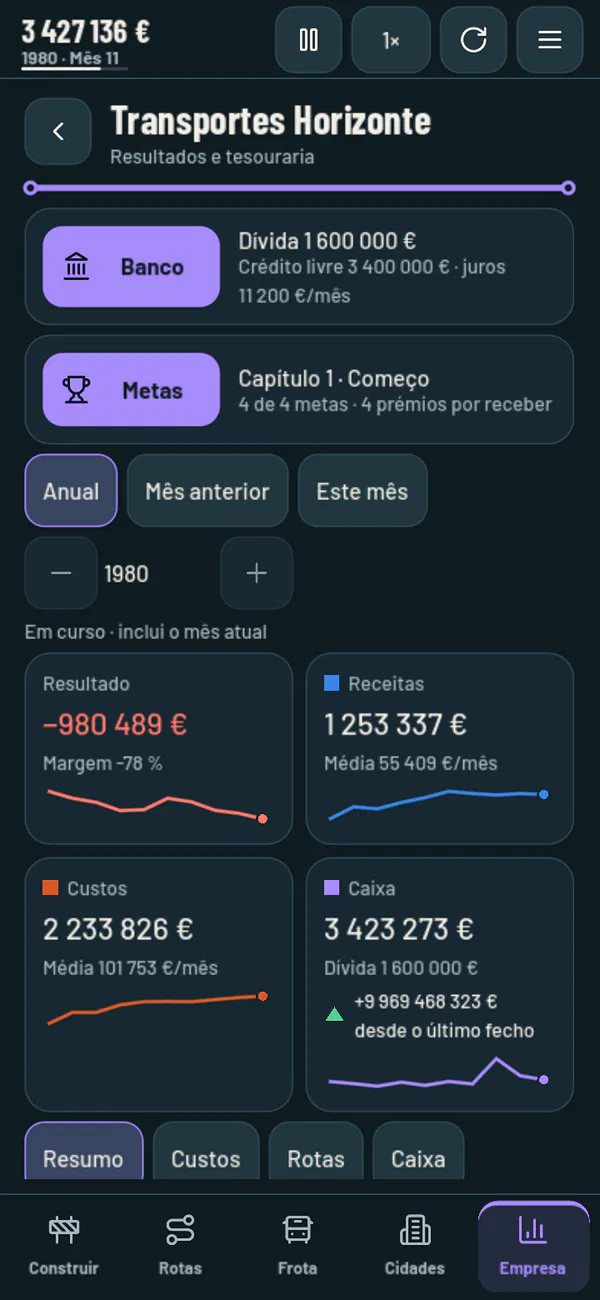
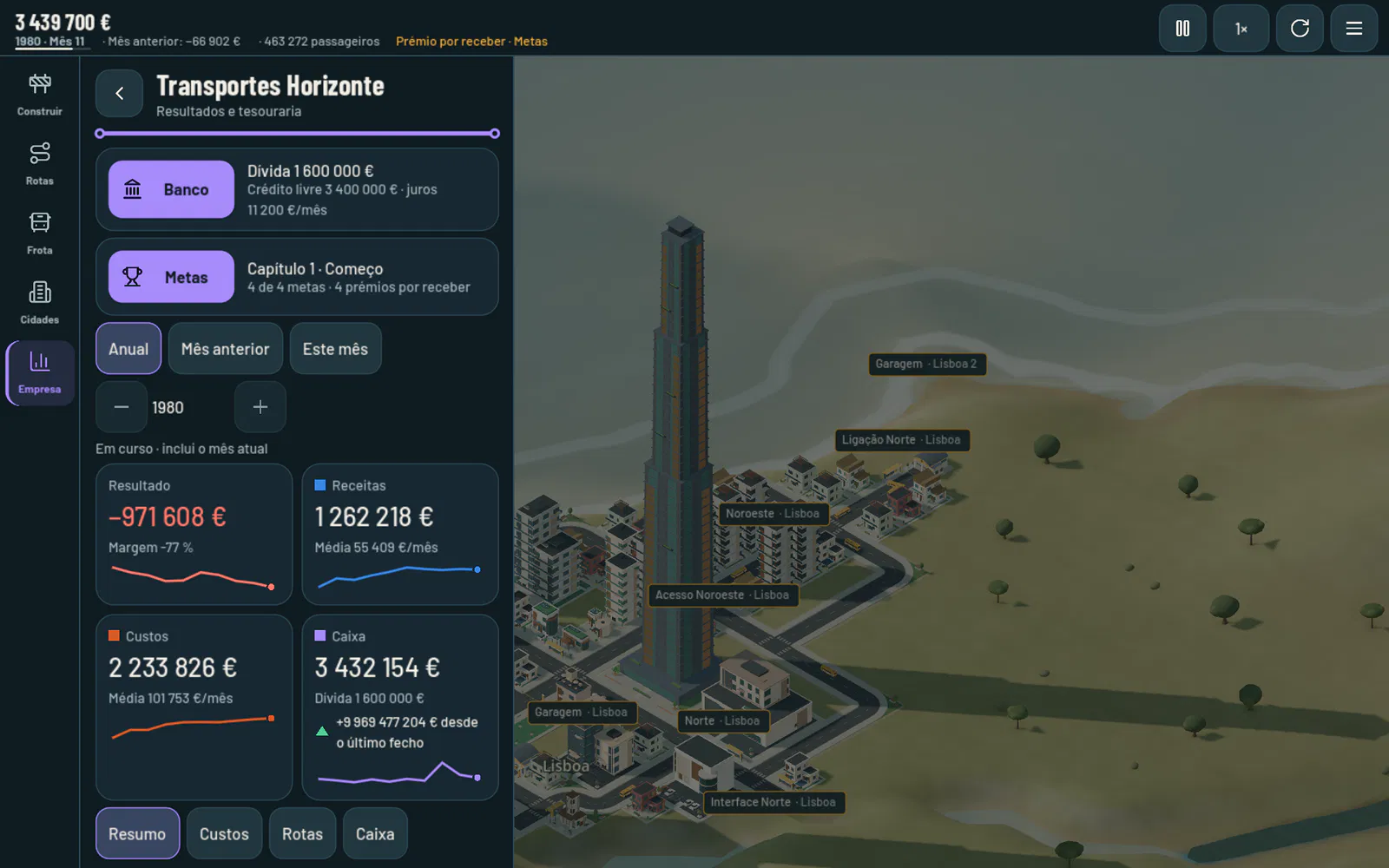
El título es el nombre de la empresa. Arriba, el Banco y las Metas; después, el periodo (Anual, Mes anterior o Este mes) y cuatro indicadores —Resultado, Ingresos, Costes y Caja—, cada uno con la comparación y una línea de tendencia. Las pestañas Resumen, Costes, Rutas y Caja muestran los gráficos: los ingresos en azul, los costes en naranja, y los beneficios y las pérdidas con ▲ y ▼.
Banco
- Pides préstamos en múltiplos de 100.000 €, hasta un límite de 5.000.000 €.
- El interés es del 0,7 % mensual y se cobra al cierre de cada mes sobre la deuda de ese día.
- Si un mes cierra con saldo negativo, el banco presta 100.000 € cada vez, hasta el límite.
- Amortizar devuelve deuda con el saldo que tienes.
Insolvencia
La empresa se declara insolvente al cierre del año cuando el saldo es negativo, el crédito está en el límite y los dos últimos años cerrados han dado pérdidas. La barra superior avisa antes, con «Riesgo de insolvencia». Una empresa insolvente solo muestra la página Fin de la partida, con el resultado de los últimos años y el botón para ir al Menú principal.